
ここでは、その悲惨さから抜け出し、Valorant を再びプレイできるようにするためのいくつかの修正を紹介します。
ライアット ゲームズはまたそれをやってのけました。プレイヤーが飽きることのない、無料でプレイできる見栄えの良いゲームを作りました。
この一人称視点シューティング (FPS) である Valorant は、CSGO とオーバーウォッチから数ページを抜粋しています。目を引く、刺激的なゲームプレイは、呼吸してリラックスする暇をほとんど与えません。
さらに、Valorant のフォーマットは、eSports にとって価値のある CSGO の代替品となります。
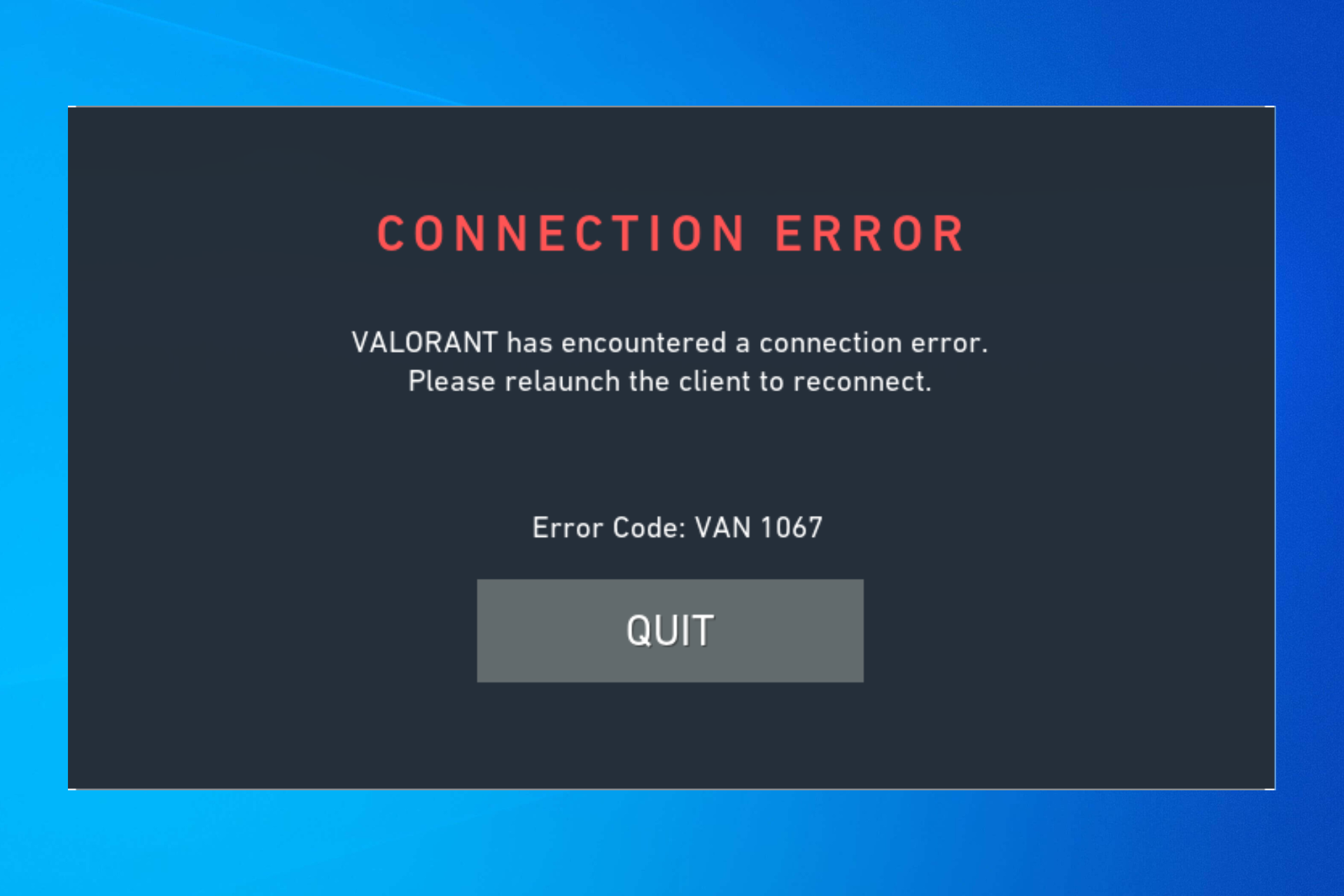
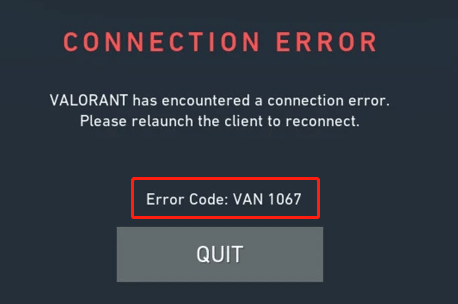
全体として、プレイヤーが Valorant に夢中になっているのは理解できます。しかし、そのうちのいくつかはこの Van 1067 エラー コードを受け取り、何かが間違っていることを意味します。さらに、Riot からの正式な修正はまだなく、これは考えられるエラー コードを示す Valorant サポート ページには記載されていません。
したがって、なぜこれがあなたに起こるのかについての有効な説明はありません。それでも、原因として考えられることがいくつかあります。
- 機能不全のヴァンガード
- セキュアブートを無効にしました
- TPMがオフになっている
- 不正な Windows アップデート
- ソフトウェアの競合など
こちらもお読みください: Windows 11 で TPM 2.0 Valorant エラーを 2 分以内に修正する方法
次のセクションでは、Valorant コミュニティで機能したユーザー報告の解決策をいくつか紹介します。
ヴァンガードを再インストールする
Vanguard は、フェアプレイを確保するためにバックグラウンドで動作する Valorant のアンチチート エンジンです。そして、この解決策は、ほとんどのゲーマーがこの特定のエラーを修正するために最初に行った解決策です。
これを行うには、タスクバー通知トレイの Vanguard アイコンをクリックし、 [Vanguard のアンインストール] オプションをクリックします。

次に、Riot クライアントを閉じて、再度開きます。今回はValorantのアップデートオプションを表示します。クリックして。
このアップデートは実際には Vanguard を再インストールするだけです。
更新後にシステムを再起動して、機能させるようにします。最後に、Valorant をプレイして、正常にロードされるかどうかを確認してください。
数人のプレイヤーがゲーム全体を再インストールしましたが、問題なく動作しました。
セキュアブートとTPM
セキュア ブートは、ブート プロセスが不正に操作されておらず、マルウェアがインストールされていないことを保証する Windows の試みです。これは、TPM 2.0 と同様に、Windows 11 に更新するための主要な要件の 1 つです (いずれそうなる予定です)。
ここでは、システムの起動時に、メーカーに応じて特定のキーを押して BIOS 設定に移動する必要があります。たとえば、私は Asus マザーボードを使用して自分の PC を構築しましたが、この目的のために F2 と Delete が指定されています。
セキュア ブート オプションは、[ブート] カテゴリにあります。具体的には、私の Asus マザーボードでは、 [ブート] > [セキュア ブート] > [キー管理] にありました。


したがって、セキュアブートがすでに有効になっている場合は、いくつかのキーを持っていることになります。この場合、 [セキュア ブート キーのクリア] をクリックしてから、 [デフォルトのセキュア ブート キーのインストール] をクリックする必要があります。
さらに、セキュア ブート セクションの OS タイプを Windows UEFI モード に設定します。
最後に、TPM (Trusted Platform Module) を有効にするために移動します。 TPM は主に Bitlocker ディスク暗号化、Windows Hello などに使用され、ハードウェアが改ざんされていないことを保証します。
私の場合、これは [Advanced] > [Intel Platform Trust Technology] の下にネストされていました。

有効に設定するだけです。
次に、プロンプトが表示されたら、これらの設定を保存しながら BIOS モードを終了できます。このプロセスでは、最終的にセキュア ブートと TPM 2.0 がデフォルト設定で有効になった状態でマシンが再起動されます。
オプションの手順として、セキュア ブートと TPM が実際に意図したとおりに動作しているかどうかを確認できます。
セキュア ブートの場合は、Windows キー + R を押して Windows Run を開き、
msinfo32
と入力して Enter キーを押します。
TPM の場合は、Windows Run に
tpm.msc
と入力し、Enter キーを押して管理コンソールを開きます。

ここでは、 [TPM 製造元情報] の下の中央ペインに 仕様バージョン: 2.0 が 表示されます。これは、TPM 2.0 が有効であることを意味します。
Valorant をプレイできるかどうかを確認してください。
少数のプレイヤーがこの方法が Windows 11 で機能すると報告しましたが、個人的には実験のため、セキュア ブートと TPM をオフにしましたが、Windows 10 でも問題なく Valorant をプレイできます。
VGC サービスを確認する
VGC.exe は、Valorant をプレイするたびに自動的にスイッチがオンになり、バックグラウンドで実行され続けるプログラム (Vanguard に付属) です。
一部のユーザーにとって、これが意図したとおりに機能していないことが判明し、この Valorant エラー コード Van 1067 を回避するために手動で起動する必要があったことが判明しました。
このためには、まずゲーム自体を開始する必要があります。次に、Windows Runを開き、
services.msc
と入力します。

ゲームは正常に実行されるため、 vgc の サービス ステータス が [実行中] に なっていることがわかります。ただし、そうでない場合でも、 [スタート] ボタンは有効になります。
したがって、このサービスが実行されていない場合は [開始] をクリックし、Valorant を再度再起動します。さらに、それでも解決しない場合は、 スタートアップの種類を 手動 から 自動 に変更できます。
クリーンブート
Windows の多くの問題に対してこの手順をお勧めします。さらに、これは、後にこの問題を引き起こす競合を引き起こす特定のプログラムについて知った一部のユーザーにとってはうまくいきました。
このプロセスは、対象のプログラム (この場合は Valorant) に干渉する可能性のある、必須ではないプログラムをすべて削除することを指します。
手順は常に同じであるため、クラッシュする Nvidia コントロール パネルのトラブルシューティングのために最初に作成したクリーン ブート手順を確認してください。
Valorant の場合、あるユーザーが Apple のネットワーク サービス Bonjour を見つけ、別のゲーマーが MSI Afterburner を特定したため、このエラー コードが発生しました。
技術的には、どのようなソフトウェアでも可能です。したがって、クリーン ブートは、時間はかかりますが、根本原因を特定する唯一のプロセスです。
Windowsのリセット
PC 全体をリセットするのは面倒な場合があります。ただし、これはほとんどの競合が完全に消去され、新規インストールが「通常は」機能する最終的なステップです。

続行する前に、重要なものはすべてバックアップしてください。それでも、このステップでは同じエラーが返されるだけの場合が数多くありました。
したがって、このジレンマを解決した後も先に進みたい場合は、Microsoft が Windows PC をリセットする方法を 説明しています。
その他のソリューション
ユーザーから報告された解決策としては、次のようなものもあります。
- Windowsアップデート
- Windows アップデートをアンインストールする
- Valorantを開始する前にDiscordをアンインストールするかオフにしてください
- VMwareなどの仮想化ソフトウェアをアンインストールする
- BIOS から仮想化をオフにする (メーカー固有)
別れの挨拶
Valorant は CSGO と多くの共通点がありますが、その特殊効果、エージェントの能力などはゲーマーに新鮮なゲームプレイ体験を与えます。
ただし、Van 1067 は断続的にネタバレを再生するため、これを読んですでに Valorant で誰かを 🔫 撃っている人がいないことを心から願っています。
しかし、もしあなたがまだここにいて、絶望的に同じエラーを見つめているなら、唯一の方法は、RIOT がパッチを発行するのを待つことです。
PS: サポートツールがなければゲームは楽しくありません。そうでないと思うなら、あなたのゲームライフを良い意味でひっくり返せるおすすめのゲーム ガジェット セクションをご覧ください 😀。



![2021 年に Raspberry Pi Web サーバーをセットアップする方法 [ガイド]](https://i0.wp.com/pcmanabu.com/wp-content/uploads/2019/10/web-server-02-309x198.png?w=1200&resize=1200,0&ssl=1)


