テクノロジー 非公開: 常に前面に表示: ウィンドウを常に表示しておく方法

常に前面に表示: ウィンドウを常に表示しておく方法

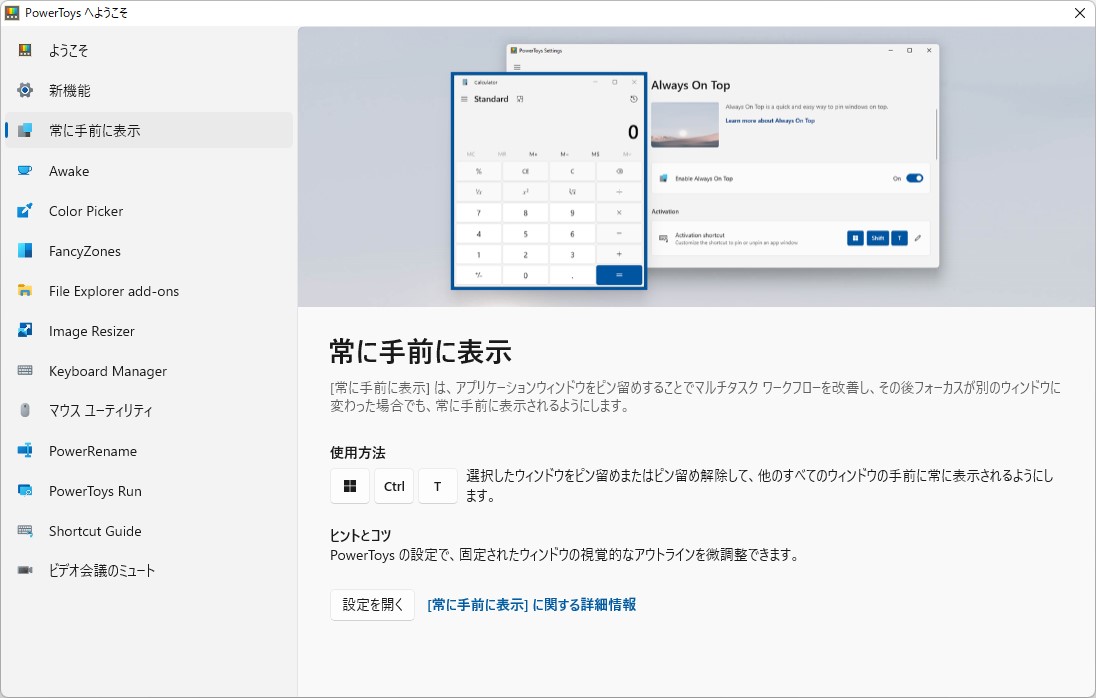
Microsoft Windows は、非常に優れたマルチタスク機能を提供しており、同時に複数の作業を簡単に行うことができます。ただし、非常に重要なマルチタスク機能である「 常にトップウィンドウ 」がまだ欠けています。この機能は、ウィンドウを頻繁に操作する必要がある場合や、ウィンドウ内に視覚的なもの (ビデオなど) が存在するシナリオでは非常に重要です。

幸いなことに、ほぼすべての問題に対応するアプリがあります。サードパーティのアプリを簡単にダウンロードして、任意のウィンドウを「常に手前」に設定できます。これらのアプリのほとんどは無料で使用できますが、いくつかの追加機能を備えた有料バージョンを提供する場合もあります。

さらに、開発者は、Windows には常に最前面に表示されるウィンドウ機能が組み込まれていないことをすでに知っているため、この機能をソフトウェアに直接追加します。使用する指定されたソフトウェアまたはアプリでこの機能を有効にするだけです。

このチュートリアルでは、さまざまなツールを使用してウィンドウを常に最前面に設定する方法を説明します。

VLCメディアプレーヤーで常に一番上に表示機能を有効にする

VLC メディア プレーヤーは最もよく使用されているメディア プレーヤーの 1 つであるため、常に最上位の機能を取得する価値があります。多くの人は、娯楽のためであれ、指示に従うためであれ、別の作業をしながらビデオを見る必要があります。幸いなことに、VLC メディア プレーヤーにはこの機能が組み込まれているため、サードパーティのツールを選択する必要はありません。

ウィンドウを常に最前面に表示する機能を有効にするには、VLC のメインインターフェイスで「 ツール 」をクリックし、「 設定 」をクリックします。
Window-always-on-top (1)

設定で「 ビデオ 」タブをクリックし、「 常に手前に表示 」オプションをチェックします。これで、このオプションのチェックを外すまで、ビデオの再生中、VLC メディア プレーヤー ウィンドウが常に最前面に表示されます。

ブラウザウィンドウを常に最前面に表示する

ブラウザ ウィンドウを常に最前面に表示しておきたい理由はたくさんあります。特定のテキスト、画像、またはビデオベースの指示に従っている場合もあれば、YouTube を単純に使用していてビデオが常に視界に入っていることを確認したい場合もあります。

この目的のために、Chrome と Mozilla Firefox の両方で利用できる拡張機能が多数あり、必要なのは最適なものを選択することだけです。 Chrome と Firefox の両方で利用できる「Always on Top」という名前の拡張機能があります。

それぞれの拡張機能をダウンロードしてインストールし、拡張機能のインターフェースで「常に最前面」として設定したいタブのアドレスを入力するだけです。ロードされたページは「常に最前面」に設定されます。

拡張機能のダウンロード リンクは次のとおりです。

クロム
モジラ Firefox

ブラウザ拡張機能を使用する最も優れた点は、Mac、Windows、Linux のいずれを使用していても、3 つのプラットフォームすべてで同じように動作することです。

任意のウィンドウを常に前面に設定するサードパーティ ツール

組み込みの常に最前面機能を提供しない他のウィンドウを「常に最前面」にしたい場合は、サードパーティ製ツールを使用してください。この目的のためのツールの中には、プログラムの標準の常に最上位機能では得られないいくつかの追加機能やコントロールも提供しているため、これはより良い選択肢である可能性があります。

1. 上部のウィンドウ
Window-always-on-top (3)

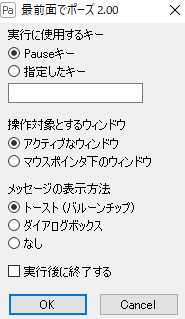
Skybn の Window on Top は、 軽量 (632 kb) で、任意のウィンドウを常に最前面に表示する使いやすいツールです。コンセプトはシンプルで、メインインターフェイスにハンドサインが表示されます。クリックして押したままにしてマウス カーソルを移動し、「常に最前面」に設定したいウィンドウ上に置いたままにします。

これで、ウィンドウが常に最前面に表示されるようになります。ウィンドウを「常に最前面」から削除するには、同じプロセスをもう一度繰り返すと削除されます。このドラッグ操作に慣れていない場合は、ホットキーを使用してウィンドウを常に最前面に設定することもできます。

デフォルトのホットキーは「 Ctrl+F8 」ですが、いつでも変更できます。プログラムの実行中に、ウィンドウが最前面にあることを確認してホットキーを押すと、そのウィンドウが「常に最前面」に設定されます。

注: [ウィンドウを最前面に表示] が実行中であることを確認してください。ウィンドウを終了すると、ウィンドウは「常に最前面に表示」からも削除されます。

ダウンロード

2.オントップレプリカ

Window-always-on-top (4)

名前が示すように、このツールは 元のウィンドウのクローンを作成し、それを常に最前面に設定します。クローン ウィンドウとの操作は非常に制限されており、クローン ウィンドウ内を実際に移動することはできません。ただし、ビデオなど、ビジュアルが何かに依存するシナリオには最適です。

クローン作成されたウィンドウには追加のオプションはなく、ビデオを含むウィンドウをクローン作成する場合は、追加のインターフェイスなしでクローン作成されたウィンドウにビデオのみが表示されます。これは、画面上のスペースを節約しながらビデオを表示する必要がある場合に非常に便利です。

これに加えて、複製されたウィンドウ自体は、サイズを調整して非常に簡単にカスタマイズできます。ウィンドウが画面上に存在する場所を指定したり、複製されたウィンドウに表示するウィンドウの特定の領域を選択したりすることもできます。

ウィンドウのクローンを作成するには、プログラムを起動し、プログラムのインターフェイスからウィンドウを選択するだけです。選択すると、自動的に複製され、複製されたウィンドウを右クリックしてカスタマイズできます。

ダウンロード

3. デスクピン

Window-always-on-top (5)

DeskPin は、実際に簡単に参照できるようにボード上に何かをピン留めするのと同様のエクスペリエンスを提供します。このプログラムは、独自のインターフェイスを持たずにシステム トレイから動作します。動作中はシステム トレイに留まり、ウィンドウを上部に固定することができます。

ウィンドウを上部に固定するには、システム トレイの DeskPins アイコンを左クリックすると、マウス カーソルが「 固定 」アイコンに変わります。ここで、「常に一番上」に設定したいウィンドウをクリックするだけで、そのウィンドウが一番上に固定されます。

ピン留めしたウィンドウの左上隅にピン アイコンが表示され、「常に一番上」に設定されていることを確認できます。ウィンドウを通常の状態にリセットするには、ウィンドウ上のピン アイコンをクリックするだけで、アイコンが最前面に表示されなくなります。

エクスペリエンスを向上させるために調整できるカスタマイズ オプションもいくつかあります。ピンの色を変更したり、ボタンを押すだけでウィンドウを上部に設定するホットキーを設定したりできます。さらに、指定した時間が経過した後にウィンドウを自動的に上部に固定する自動固定オプションもあります。

ダウンロード

4. アクアスナップ

Window-always-on-top (6)

AquaSnap は実際には、ウィンドウを制御するための機能を多数備えたフル機能のウィンドウ マネージャーです。もちろん、ウィンドウを「常に最前面」に設定する機能も付いています。このツールのウィンドウ管理機能はすべて自由に試すことができます (チェックしてみる価値があります!) が、ここではウィンドウの「常に最前面」機能についてのみ説明します。

Deskpins と同様に、このツールもシステム トレイから動作します。ウィンドウを最前面に設定するには、クリックしたままウィンドウを少し振って「常に最前面」に設定するだけです。ウィンドウは常に最前面に表示され、「ピン」アイコンでそれが確認されます。もう一度ウィンドウを振ると、ウィンドウが上に表示されなくなります。

必要に応じてオプションをカスタマイズすることもできます。 AquaSnap アイコンを右クリックし、コンテキスト メニューから [設定] を選択します。 「設定」から「AquaShake」タブをクリックすると、カスタマイズオプションが表示されます。

不透明度、感度、持続時間、速度を自由に変更できます。 AquaSnap のシャットダウンを完了する代わりに、システム トレイから AquaSnap のオン/オフを切り替えることもできます。

このソフトウェアの最も優れた点は、機能が豊富で、Windows 10、8.1、8、7、XP と互換性があることです。

ダウンロード

関連項目: Windows 10 の初心者向け 19 のヒント

結論

特定のアプリケーションを常に最上位に表示したい場合は、その設定をチェックしてその機能が提供されているかどうかを確認することをお勧めします。それ以外の場合は、いつでもサードパーティのツールを使用でき、上記のツールは多くのニーズを満たすのに十分です。

ご質問がある場合、またはウィンドウを「常に最前面」に設定するための他の優れたツールをご存知の場合は、以下のコメント欄でお知らせください。

「常に前面に表示: ウィンドウを常に表示しておく方法」についてわかりやすく解説!絶対に観るべきベスト2動画

ウインドウを最前面で固定【パソコン講座】
【ウィンドウ】ウィンドウを上下に並べて表示する方法。

Microsoft Windows は、非常に優れたマルチタスク機能を提供しており、同時に複数の作業を簡単に行うことができます。ただし、非常に重要なマルチタスク機能である「 常にトップウィンドウ 」がまだ欠けています。この機能は、ウィンドウを頻繁に操作する必要がある場合や、ウィンドウ内に視覚的なもの (ビデオなど) が存在するシナリオでは非常に重要です。

幸いなことに、ほぼすべての問題に対応するアプリがあります。サードパーティのアプリを簡単にダウンロードして、任意のウィンドウを「常に手前」に設定できます。これらのアプリのほとんどは無料で使用できますが、いくつかの追加機能を備えた有料バージョンを提供する場合もあります。

さらに、開発者は、Windows には常に最前面に表示されるウィンドウ機能が組み込まれていないことをすでに知っているため、この機能をソフトウェアに直接追加します。使用する指定されたソフトウェアまたはアプリでこの機能を有効にするだけです。

このチュートリアルでは、さまざまなツールを使用してウィンドウを常に最前面に設定する方法を説明します。

VLCメディアプレーヤーで常に一番上に表示機能を有効にする

VLC メディア プレーヤーは最もよく使用されているメディア プレーヤーの 1 つであるため、常に最上位の機能を取得する価値があります。多くの人は、娯楽のためであれ、指示に従うためであれ、別の作業をしながらビデオを見る必要があります。幸いなことに、VLC メディア プレーヤーにはこの機能が組み込まれているため、サードパーティのツールを選択する必要はありません。

ウィンドウを常に最前面に表示する機能を有効にするには、VLC のメインインターフェイスで「 ツール 」をクリックし、「 設定 」をクリックします。

Window-always-on-top (1)

設定で「 ビデオ 」タブをクリックし、「 常に手前に表示 」オプションをチェックします。これで、このオプションのチェックを外すまで、ビデオの再生中、VLC メディア プレーヤー ウィンドウが常に最前面に表示されます。

ブラウザウィンドウを常に最前面に表示する

ブラウザ ウィンドウを常に最前面に表示しておきたい理由はたくさんあります。特定のテキスト、画像、またはビデオベースの指示に従っている場合もあれば、YouTube を単純に使用していてビデオが常に視界に入っていることを確認したい場合もあります。

この目的のために、Chrome と Mozilla Firefox の両方で利用できる拡張機能が多数あり、必要なのは最適なものを選択することだけです。 Chrome と Firefox の両方で利用できる「Always on Top」という名前の拡張機能があります。

それぞれの拡張機能をダウンロードしてインストールし、拡張機能のインターフェースで「常に最前面」として設定したいタブのアドレスを入力するだけです。ロードされたページは「常に最前面」に設定されます。

拡張機能のダウンロード リンクは次のとおりです。

クロム
モジラ Firefox

ブラウザ拡張機能を使用する最も優れた点は、Mac、Windows、Linux のいずれを使用していても、3 つのプラットフォームすべてで同じように動作することです。

任意のウィンドウを常に前面に設定するサードパーティ ツール

組み込みの常に最前面機能を提供しない他のウィンドウを「常に最前面」にしたい場合は、サードパーティ製ツールを使用してください。この目的のためのツールの中には、プログラムの標準の常に最上位機能では得られないいくつかの追加機能やコントロールも提供しているため、これはより良い選択肢である可能性があります。

1. 上部のウィンドウ

Window-always-on-top (3)

Skybn の Window on Top は、 軽量 (632 kb) で、任意のウィンドウを常に最前面に表示する使いやすいツールです。コンセプトはシンプルで、メインインターフェイスにハンドサインが表示されます。クリックして押したままにしてマウス カーソルを移動し、「常に最前面」に設定したいウィンドウ上に置いたままにします。

これで、ウィンドウが常に最前面に表示されるようになります。ウィンドウを「常に最前面」から削除するには、同じプロセスをもう一度繰り返すと削除されます。このドラッグ操作に慣れていない場合は、ホットキーを使用してウィンドウを常に最前面に設定することもできます。

デフォルトのホットキーは「 Ctrl+F8 」ですが、いつでも変更できます。プログラムの実行中に、ウィンドウが最前面にあることを確認してホットキーを押すと、そのウィンドウが「常に最前面」に設定されます。

注: [ウィンドウを最前面に表示] が実行中であることを確認してください。ウィンドウを終了すると、ウィンドウは「常に最前面に表示」からも削除されます。

ダウンロード

2.オントップレプリカ

Window-always-on-top (4)

名前が示すように、このツールは 元のウィンドウのクローンを作成し、それを常に最前面に設定します。クローン ウィンドウとの操作は非常に制限されており、クローン ウィンドウ内を実際に移動することはできません。ただし、ビデオなど、ビジュアルが何かに依存するシナリオには最適です。

クローン作成されたウィンドウには追加のオプションはなく、ビデオを含むウィンドウをクローン作成する場合は、追加のインターフェイスなしでクローン作成されたウィンドウにビデオのみが表示されます。これは、画面上のスペースを節約しながらビデオを表示する必要がある場合に非常に便利です。

これに加えて、複製されたウィンドウ自体は、サイズを調整して非常に簡単にカスタマイズできます。ウィンドウが画面上に存在する場所を指定したり、複製されたウィンドウに表示するウィンドウの特定の領域を選択したりすることもできます。

ウィンドウのクローンを作成するには、プログラムを起動し、プログラムのインターフェイスからウィンドウを選択するだけです。選択すると、自動的に複製され、複製されたウィンドウを右クリックしてカスタマイズできます。

ダウンロード

3. デスクピン

Window-always-on-top (5)

DeskPin は、実際に簡単に参照できるようにボード上に何かをピン留めするのと同様のエクスペリエンスを提供します。このプログラムは、独自のインターフェイスを持たずにシステム トレイから動作します。動作中はシステム トレイに留まり、ウィンドウを上部に固定することができます。

ウィンドウを上部に固定するには、システム トレイの DeskPins アイコンを左クリックすると、マウス カーソルが「 固定 」アイコンに変わります。ここで、「常に一番上」に設定したいウィンドウをクリックするだけで、そのウィンドウが一番上に固定されます。

ピン留めしたウィンドウの左上隅にピン アイコンが表示され、「常に一番上」に設定されていることを確認できます。ウィンドウを通常の状態にリセットするには、ウィンドウ上のピン アイコンをクリックするだけで、アイコンが最前面に表示されなくなります。

エクスペリエンスを向上させるために調整できるカスタマイズ オプションもいくつかあります。ピンの色を変更したり、ボタンを押すだけでウィンドウを上部に設定するホットキーを設定したりできます。さらに、指定した時間が経過した後にウィンドウを自動的に上部に固定する自動固定オプションもあります。

ダウンロード

4. アクアスナップ

Window-always-on-top (6)

AquaSnap は実際には、ウィンドウを制御するための機能を多数備えたフル機能のウィンドウ マネージャーです。もちろん、ウィンドウを「常に最前面」に設定する機能も付いています。このツールのウィンドウ管理機能はすべて自由に試すことができます (チェックしてみる価値があります!) が、ここではウィンドウの「常に最前面」機能についてのみ説明します。

Deskpins と同様に、このツールもシステム トレイから動作します。ウィンドウを最前面に設定するには、クリックしたままウィンドウを少し振って「常に最前面」に設定するだけです。ウィンドウは常に最前面に表示され、「ピン」アイコンでそれが確認されます。もう一度ウィンドウを振ると、ウィンドウが上に表示されなくなります。

必要に応じてオプションをカスタマイズすることもできます。 AquaSnap アイコンを右クリックし、コンテキスト メニューから [設定] を選択します。 「設定」から「AquaShake」タブをクリックすると、カスタマイズオプションが表示されます。

不透明度、感度、持続時間、速度を自由に変更できます。 AquaSnap のシャットダウンを完了する代わりに、システム トレイから AquaSnap のオン/オフを切り替えることもできます。

このソフトウェアの最も優れた点は、機能が豊富で、Windows 10、8.1、8、7、XP と互換性があることです。

ダウンロード

関連項目: Windows 10 の初心者向け 19 のヒント

結論

特定のアプリケーションを常に最上位に表示したい場合は、その設定をチェックしてその機能が提供されているかどうかを確認することをお勧めします。それ以外の場合は、いつでもサードパーティのツールを使用でき、上記のツールは多くのニーズを満たすのに十分です。

ご質問がある場合、またはウィンドウを「常に最前面」に設定するための他の優れたツールをご存知の場合は、以下のコメント欄でお知らせください。

「常に前面に表示: ウィンドウを常に表示しておく方法」についてわかりやすく解説!絶対に観るべきベスト2動画

ウインドウを最前面で固定【パソコン講座】
【ウィンドウ】ウィンドウを上下に並べて表示する方法。