テクノロジー Windows 10 がライセンス認証されているかどうかを確認する方法 [最も簡単な方法]

Windows 10 がライセンス認証されているかどうかを確認する方法 [最も簡単な方法]

コンピュータ上で Windows をアクティブ化すると、そのコピーが正規品であり、Microsoft ソフトウェア ライセンス条項に従って使用されていることを確認できます。これにより、デスクトップ OS の正規コピーを使用していることが保証され、法律を遵守し続けることができます。 Windows 10 PC がライセンス認証されているかどうかを確認する方法を知りたい場合は、ここが正しい場所です。この記事では、コンピューター上の Windows 10 のライセンス認証とライセンスのステータスを確認する方法を説明します。

 Windows 10 がライセンス認証されているかどうかを確認する方法 [最も簡単な方法]
Windows 10 がライセンス認証されているかどうかを確認する方法 [最も簡単な方法]

Windows 10 ライセンス認証ステータスを確認する (2021)

Windows 10 インストールがアクティブ化されているかどうかを確認する複数の方法 (設定メニュー、コマンド プロンプト、ファイル名を指定して実行コマンドなど) を説明します。以下の方法は、デスクトップ、ラップトップ、コンバーチブル、2-in-1 など、あらゆる種類の Windows 10 デバイスに適用されます。

方法 1: 設定メニューを使用する

Windows 10 では、Microsoft は OS のコピーのアクティベーション ステータスを確認するための新しい GUI オプションを追加しました。これは最も簡単な方法で、マウスを数回クリックするだけです。ただし、この方法は Windows 10 でのみ使用できるため、以前のバージョンの Windows を実行している場合は、次の方法に進んでください。

  • PC 上で Windows 10 キーボード ショートカット「 Windows キー + I 」を使用して設定アプリを開きます。または、[スタート] ボタンを右クリックし、[設定] を選択することもできます。
How to Check If Your Windows 10 PC Is Activated

  • 次に、「 更新とセキュリティ 」設定ウィンドウに移動します。
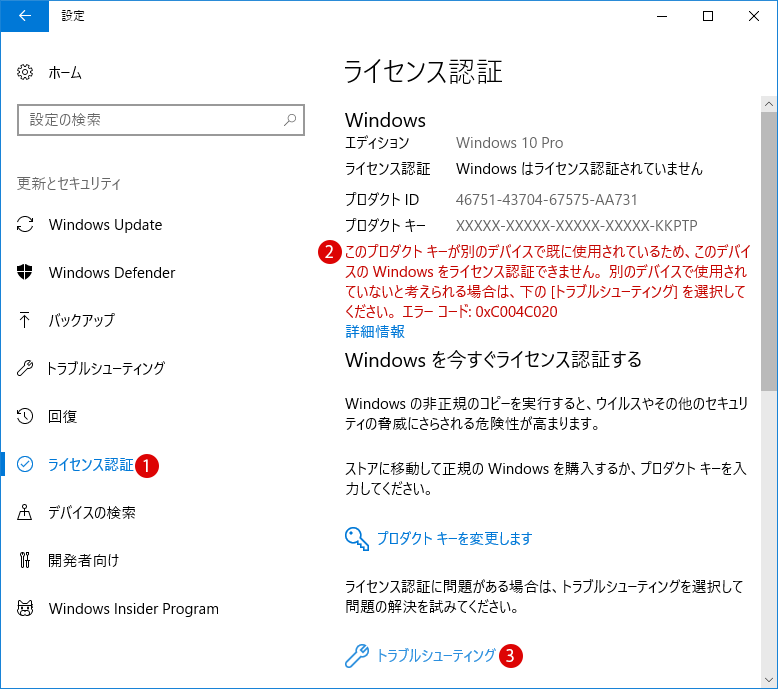
  • 次のページで、左側のサイドバーから「 アクティベーション 」をクリックします。 Windows 10 インストールのアクティベーションとライセンスのステータスを確認できるようになります。
Check Windows 10 Activation or Licensing Status on Your PC

以前、Microsoft では、コントロール パネルから Windows 10 コピーがライセンス認証されているかどうかを確認できるようにしていました。 Windows 10 の古いビルドを使用している場合は、[ コントロール パネル] -> [システム] に移動して ([表示方法] オプションから小さなアイコンを選択して)、アクティベーション ステータスを確認します。

方法 2: コマンド プロンプトを使用する

Windows 10 インストールのライセンス状態を確認する上記の方法は非常に簡単ですが、この方法は Windows 10 以降でのみ使用できます。 Windows 7、8、8.1 などの古いバージョンのソフトウェアをまだ使用している場合は、次の方法が役に立ちます。 Windows 10でも動作します。

  • コマンド プロンプトを管理者モードで開きます。これを行うには、Windows 検索バーで「コマンド プロンプト」を検索し、右側のペインから「 管理者として実行 」をクリックします。
How to Check If Your Windows 10 PC Is Activated

  • コマンド プロンプトにコマンド slmgr.vbs /dlv をコピーして貼り付け、Enter キーを押します。

: /dlv の代わりに /xpr 修飾子を使用して、ライセンスのステータスを確認できます。または、 /ato を使用して、インストールされているプロダクト キーを使用してライセンス認証を試みることもできます (Windows がまだライセンス認証されていない場合)。すべての slmgr オプションについては、 Microsoft TechNet を参照してください

  • PC にアクティベーション情報を示す小さなポップアップ ウィンドウが表示されます。 Windows のコピーがライセンスされている場合は、[ライセンス ステータス] オプションの横にその旨が表示されます。
Check Windows 10 Activation or Licensing Status on Your PC

: 上のスクリーンショットのコア エディションは Windows 10 Home を指します。 Windows Core OS とは関係ありません

方法 3: Run コマンドを使用する

上記の方法と同様、次の方法は Windows 10 だけで動作するわけではありません。Windows 7、Windows 8、Windows 8.1 などの古いバージョンの Windows でも実行して確認することもできます。

  • 「ファイル名を指定して実行」機能から前述のコマンドを直接実行して、Windows 10 PC がライセンス認証されているかどうかを確認することもできます。
  • [ファイル名を指定して実行] ダイアログ ボックスにアクセスするには、「 Windows キー + R 」を同時に押します。次に、コマンド slmgr.vbs /dlv をコピーしてテキスト ボックスに貼り付けます。最後に、Enter キーを押すか、「OK」をクリックしてコマンドを実行します。
  • 最後の方法とまったく同じポップアップ ウィンドウが再び表示されます。 Windows 10 インストールのアクティベーション ステータスがわかります。ただし、前述したように、 slmgr.vbs /xpr を使用することもできます。その場合、次のウィンドウが表示されます。

Windows 10 インストールがアクティブ化されているかどうかを確認する

Windows 10 コンピューターのアクティベーションとライセンスのステータスを確認するのは、Apple Pie と同じくらい簡単です。したがって、正規のバージョンの OS を使用していること、および支払った対価が実際に得られることを確認してください。そうでない場合は、コンピュータを購入した相手と真剣に話し合う必要があります。さらに、Windows 10 がライセンス認証されていない場合は、ソフトウェアのコピーのライセンスを取得するために Windows 10 キーを合法的に無料または安価で入手できます。その一方で、Windows 10 から Cortana をアンインストールする方法、カメラの問題を修正する方法、ゲーム用に Windows 10 PC を最適化する方法など、他の Windows 10 チュートリアルを確認することもできます。

絶対に観るべき!「 Windows 10 がライセンス認証されているかどうかを確認する方法 [最も簡単な方法]」についてベスト動画選定

Windows10 プロダクトキーを調べる マニュアル 確認する方法
【Windows 11】プロダクトキー(ライセンスキー)を確認する手順【Windows 10でも可】

コンピュータ上で Windows をアクティブ化すると、そのコピーが正規品であり、Microsoft ソフトウェア ライセンス条項に従って使用されていることを確認できます。これにより、デスクトップ OS の正規コピーを使用していることが保証され、法律を遵守し続けることができます。 Windows 10 PC がライセンス認証されているかどうかを確認する方法を知りたい場合は、ここが正しい場所です。この記事では、コンピューター上の Windows 10 のライセンス認証とライセンスのステータスを確認する方法を説明します。

 Windows 10 がライセンス認証されているかどうかを確認する方法 [最も簡単な方法]
Windows 10 がライセンス認証されているかどうかを確認する方法 [最も簡単な方法]

Windows 10 ライセンス認証ステータスを確認する (2021)

Windows 10 インストールがアクティブ化されているかどうかを確認する複数の方法 (設定メニュー、コマンド プロンプト、ファイル名を指定して実行コマンドなど) を説明します。以下の方法は、デスクトップ、ラップトップ、コンバーチブル、2-in-1 など、あらゆる種類の Windows 10 デバイスに適用されます。

方法 1: 設定メニューを使用する

Windows 10 では、Microsoft は OS のコピーのアクティベーション ステータスを確認するための新しい GUI オプションを追加しました。これは最も簡単な方法で、マウスを数回クリックするだけです。ただし、この方法は Windows 10 でのみ使用できるため、以前のバージョンの Windows を実行している場合は、次の方法に進んでください。

  • PC 上で Windows 10 キーボード ショートカット「 Windows キー + I 」を使用して設定アプリを開きます。または、[スタート] ボタンを右クリックし、[設定] を選択することもできます。

How to Check If Your Windows 10 PC Is Activated

  • 次に、「 更新とセキュリティ 」設定ウィンドウに移動します。
  • 次のページで、左側のサイドバーから「 アクティベーション 」をクリックします。 Windows 10 インストールのアクティベーションとライセンスのステータスを確認できるようになります。

Check Windows 10 Activation or Licensing Status on Your PC

以前、Microsoft では、コントロール パネルから Windows 10 コピーがライセンス認証されているかどうかを確認できるようにしていました。 Windows 10 の古いビルドを使用している場合は、[ コントロール パネル] -> [システム] に移動して ([表示方法] オプションから小さなアイコンを選択して)、アクティベーション ステータスを確認します。

方法 2: コマンド プロンプトを使用する

Windows 10 インストールのライセンス状態を確認する上記の方法は非常に簡単ですが、この方法は Windows 10 以降でのみ使用できます。 Windows 7、8、8.1 などの古いバージョンのソフトウェアをまだ使用している場合は、次の方法が役に立ちます。 Windows 10でも動作します。

  • コマンド プロンプトを管理者モードで開きます。これを行うには、Windows 検索バーで「コマンド プロンプト」を検索し、右側のペインから「 管理者として実行 」をクリックします。

How to Check If Your Windows 10 PC Is Activated

  • コマンド プロンプトにコマンド slmgr.vbs /dlv をコピーして貼り付け、Enter キーを押します。

: /dlv の代わりに /xpr 修飾子を使用して、ライセンスのステータスを確認できます。または、 /ato を使用して、インストールされているプロダクト キーを使用してライセンス認証を試みることもできます (Windows がまだライセンス認証されていない場合)。すべての slmgr オプションについては、 Microsoft TechNet を参照してください

  • PC にアクティベーション情報を示す小さなポップアップ ウィンドウが表示されます。 Windows のコピーがライセンスされている場合は、[ライセンス ステータス] オプションの横にその旨が表示されます。

Check Windows 10 Activation or Licensing Status on Your PC

: 上のスクリーンショットのコア エディションは Windows 10 Home を指します。 Windows Core OS とは関係ありません

方法 3: Run コマンドを使用する

上記の方法と同様、次の方法は Windows 10 だけで動作するわけではありません。Windows 7、Windows 8、Windows 8.1 などの古いバージョンの Windows でも実行して確認することもできます。

  • 「ファイル名を指定して実行」機能から前述のコマンドを直接実行して、Windows 10 PC がライセンス認証されているかどうかを確認することもできます。
  • [ファイル名を指定して実行] ダイアログ ボックスにアクセスするには、「 Windows キー + R 」を同時に押します。次に、コマンド slmgr.vbs /dlv をコピーしてテキスト ボックスに貼り付けます。最後に、Enter キーを押すか、「OK」をクリックしてコマンドを実行します。
  • 最後の方法とまったく同じポップアップ ウィンドウが再び表示されます。 Windows 10 インストールのアクティベーション ステータスがわかります。ただし、前述したように、 slmgr.vbs /xpr を使用することもできます。その場合、次のウィンドウが表示されます。

Windows 10 インストールがアクティブ化されているかどうかを確認する

Windows 10 コンピューターのアクティベーションとライセンスのステータスを確認するのは、Apple Pie と同じくらい簡単です。したがって、正規のバージョンの OS を使用していること、および支払った対価が実際に得られることを確認してください。そうでない場合は、コンピュータを購入した相手と真剣に話し合う必要があります。さらに、Windows 10 がライセンス認証されていない場合は、ソフトウェアのコピーのライセンスを取得するために Windows 10 キーを合法的に無料または安価で入手できます。その一方で、Windows 10 から Cortana をアンインストールする方法、カメラの問題を修正する方法、ゲーム用に Windows 10 PC を最適化する方法など、他の Windows 10 チュートリアルを確認することもできます。

絶対に観るべき!「 Windows 10 がライセンス認証されているかどうかを確認する方法 [最も簡単な方法]」についてベスト動画選定

Windows10 プロダクトキーを調べる マニュアル 確認する方法
【Windows 11】プロダクトキー(ライセンスキー)を確認する手順【Windows 10でも可】