
今日、ほとんどの人は、自由に使える多数の電子機器を使ってインターネットに接続された生活を送っていますが、スマートフォン、ゲーム機、またはコンピューターに搭載されているハードウェア コンポーネントについてわざわざ考えている人はほんのわずかです。ただし、デジタル ライフで使用する携帯電話や PC の仕様を知るのは比較的簡単です。そうは言っても、Windows 11 PC のハードウェア仕様と構成を確認する方法を説明しましょう。
Windows 11 PC (2021) のハードウェア仕様と構成を確認する
Windows 11 PC のハードウェア仕様を確認するにはさまざまな方法がありますが、今日のこの記事ではそのすべてについて詳しく説明します。 Windows 11 コンピューターのハードウェア仕様は、設定アプリ、システム情報、DirectX 診断ツール、コマンド プロンプト、および無数のサードパーティ アプリケーションを通じて確認できます。それでは始めましょう!
Windows 11 PCのハードウェア仕様を確認する手順
上で述べたように、Windows 11 コンピューターのハードウェア仕様を確認するにはさまざまな方法があります。このガイドでは、Windows の設定を使用する最も簡単な方法から始めて、それらすべてについて説明します。
方法 1: 設定アプリを使用する
Windows PC 上のハードウェアに関する情報を見つける最も簡単な方法は、設定アプリを使用することです。その方法は次のとおりです。
- Windows 11 キーボード ショートカット Windows キー + I を使用して、設定パネルを開きます。 次に、「 システム -> バージョン情報 」に移動します。
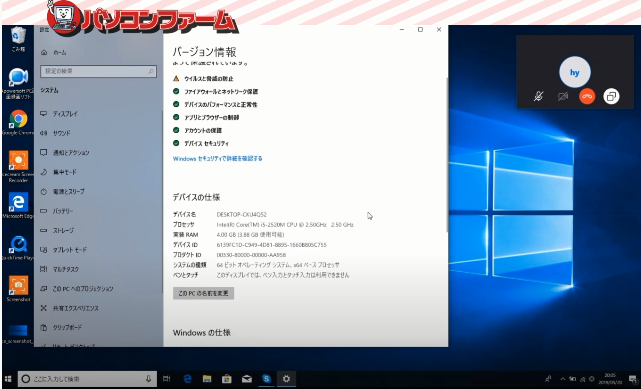
- [デバイス仕様] セクションで、プロセッサ、システム メモリ (RAM)、アーキテクチャ (32 ビットまたは 64 ビット) など、Windows 11 PC の主要なハードウェア仕様を確認できます。
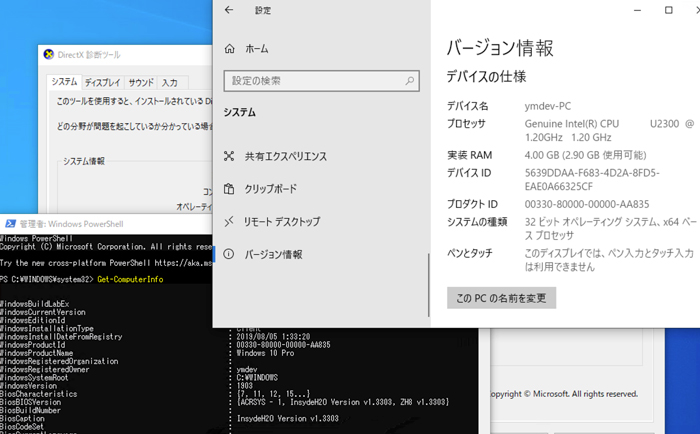
- 次に、 Windows の仕様 セクションまで少しスクロールして、オペレーティング システムに関する情報を確認します。これには、エディション、バージョン、インストール日、OS ビルド、およびサービス パック (Microsoft ではこれをエクスペリエンスと呼んでいます) が含まれます。
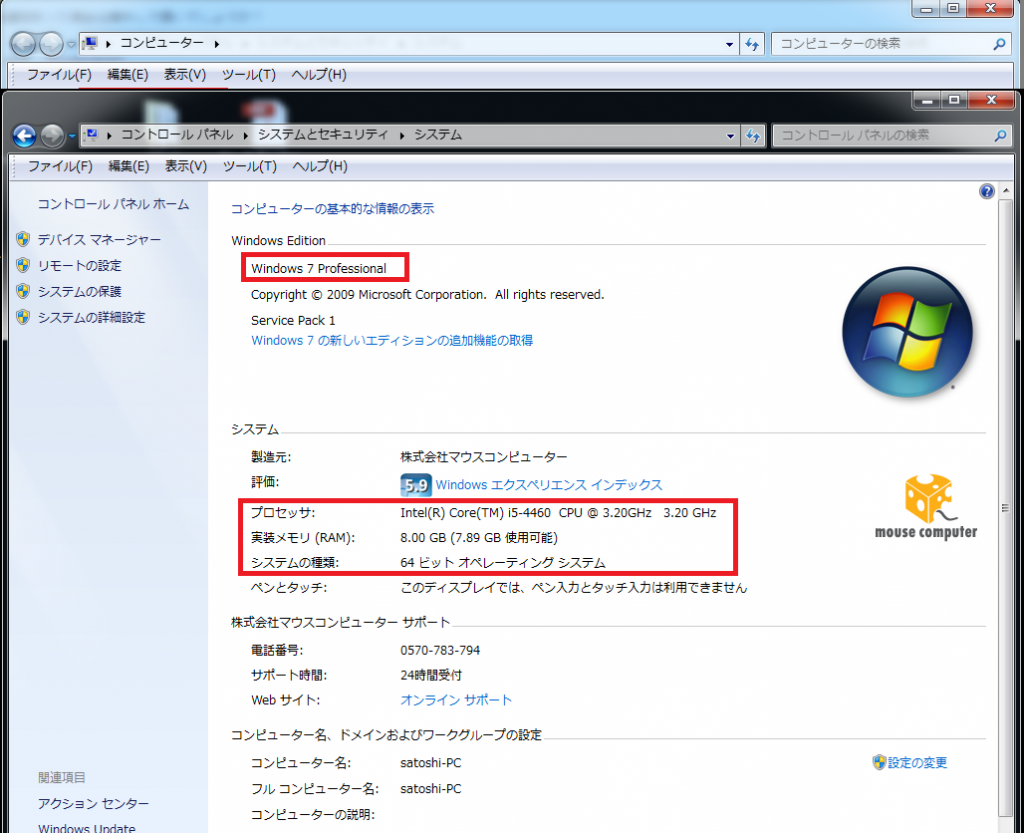
方法 2: システム情報 (msinfo32)
Windows 11 PC のハードウェア仕様を確認するもう 1 つの簡単な方法は、システム情報パネルを使用することです。その方法は次のとおりです。
-
「Windows キー + R」を同時に押して、[ファイル名を指定して
実行
] ダイアログ ボックスを開きます。次に、
msinfo32と入力するかコピーして貼り付け、Enter キーを押します。
注 : Windows の検索バーで「sysinfo」(引用符なし) を検索して、システム情報にアクセスすることもできます 。
- 左側のサイドバーで [システムの概要] を選択すると、コンピュータのハードウェアのさまざまな側面を確認できます。これには、システムのモデルとタイプ、プロセッサのブランドとモデル、UEFI/BIOS のバージョン、RAM 容量、マザーボードのブランドとモデル、仮想化サポートなどが含まれます。
- インストールされている GPU の詳細を表示するには、左側のサイドバーの [コンポーネント] ブランチを展開し、 [表示] をクリックします。同様に、他のコンポーネント ブランチをクリックすると、ネットワーク アダプター、入力デバイス、光学ドライブなどに関する詳細情報が表示されます。
注 : システム情報アプレットを使用すると、PC のハードウェアおよびソフトウェアの仕様に関するレポートを作成することもできます。これを行うには、左側のサイドバーを使用して、後で参照できるように保存するタブを選択します。次に、「ファイル -> エクスポート」に移動してレポートを作成します。ここで、「システム概要」を選択すると、すべてがエクスポートされます 。
方法 3: DirectX 診断 (dxdiag)
Windows 11 には、DirectX オーディオおよびビデオのサポートに関する情報を表示する DirectX 診断ツール (dxdiag) も含まれています。多くのシステム仕様を確認するためにも使用できます。その方法は次のとおりです。
-
方法 2 の説明に従って、[ファイル名を指定して
実行
] ダイアログ ボックスを開きます。 ここで、
dxdiagと入力して Enter キーを押します。
注 : Windows の検索バーで「dxdiag」(引用符なし) を検索して、この機能にアクセスすることもできます 。
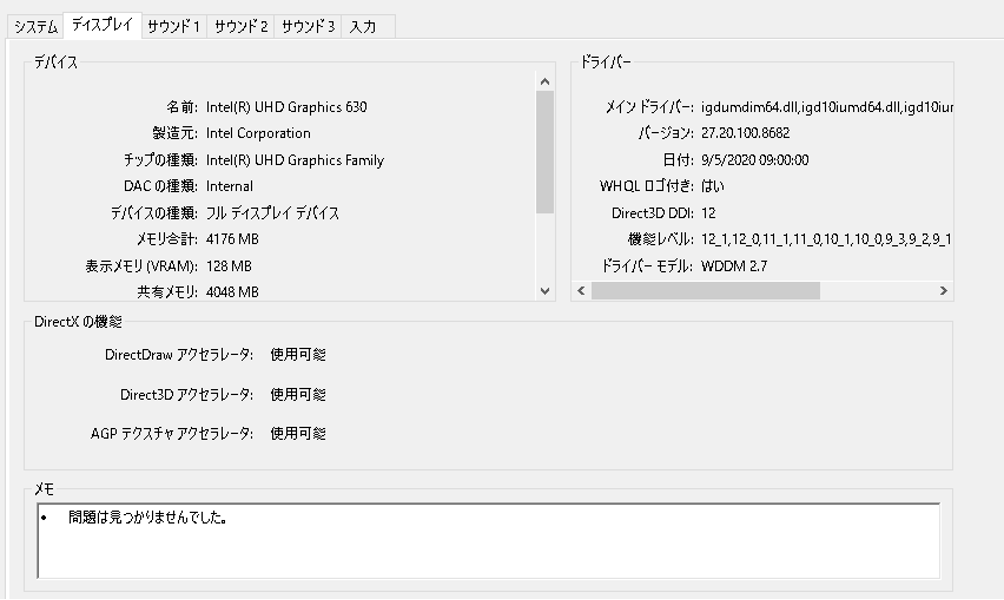
- [DirectX 診断] ページが表示されたら、 [システム] タブをクリックします。ここの [システム情報] には、プロセッサー、メモリ、BIOS/UEFI バージョン、システム モデルとメーカー、Windows 10 バージョンなど、基本的な技術仕様のほとんどが表示されます。
- 次に、上部の 「表示」 タブに移動します。ここの「デバイス」セクションで、名前と製造元、グラフィックス メモリ、ディスプレイの詳細など、GPU の詳細が表示されます。
注 : 下部にある [すべての情報を保存] ボタンを使用して、将来の参照用に仕様レポートを作成できます 。
方法 4: コマンド プロンプト
コマンド プロンプトでは、「システム情報」コマンド ライン ツールを使用して Windows 11 PC のハードウェア仕様を表示できます。仕組みは次のとおりです。
- まず、管理者モードでコマンド プロンプト ウィンドウを開きます。これを行うには、Windows の検索バーで 「cmd 」(引用符なし) を検索し、 [管理者として実行] を選択します。
-
次に、コマンド プロンプト ウィンドウに
systeminfo入力するかコピーして貼り付け、Enter キーを押します。コンピューターに関する詳細なハードウェアおよびソフトウェア情報が表示されます。これには、システム アーキテクチャに関する情報、BIOS/UEFI を使用するかどうか、RAM、ネットワークの詳細、および Windows 10 の更新情報が含まれます。
方法 5: PowerShell
PowerShell を使用して、Windows 11 コンピューターのシステム仕様を表示することもできます。これを行うには、以下のガイドに従ってください。
- まず、PC 上で Windows PowerShell を管理者モードで開きます。これを行うには、Windows の検索バーで「powershell」を検索し、 [管理者として実行] をクリックします。
-
PowerShell ウィンドウで
Get-ComputerInfoと入力し、Enter キーを押します。
-
特定のコンポーネントの詳細を表示するには、変更されたコマンド
Get-ComputerInfo -Property "property name*"を使用します。 「プロパティ名」を、詳細情報が必要なコンポーネントの名前に置き換えます。たとえば、Windows のインストールに関する詳細を取得するには、次のコマンドを使用します:Get-ComputerInfo -Property "windows*"
注 : 末尾のアスタリスクは、PowerShell が ‘Windows’ で始まるすべてのプロパティを表示することを保証するワイルドカードです 。
方法 6: デバイス マネージャー
あるいは、デバイス マネージャーを通じて Windows 11 PC のシステム仕様をネイティブに表示することもできます。その方法は次のとおりです。
-
記事の前半で説明したように、
[ファイル名を指定して実行
] ダイアログ ボックスを開きます。次に、
devmgmt.mscと入力して Enter キーを押します。 [デバイス マネージャー] ウィンドウが開きます。
注 : コントロール パネル、設定 (システム -> バージョン情報 -> デバイス マネージャー) から、または Windows の検索バーで「devmgmt」(引用符なし) を検索して、デバイス マネージャーを開くこともできます。デバイス マネージャーを開くもう 1 つの方法は、[スタート] ボタンを右クリックし、ポップアップ メニューから [デバイス マネージャー] オプションを選択することです 。
- デバイス マネージャーには、デスクトップまたはラップトップの PC に組み込まれているすべてのもののリストが表示されます。リストの各項目に目を通し、Windows 11 PC のハードウェア仕様の名前とモデル番号を確認してください。
方法 7: サードパーティ製アプリケーション
前述のネイティブ メソッドに加えて、システム ハードウェアに関する情報をさまざまな程度で提供するサードパーティ アプリケーションも多数あります。最も古く、最も正確なもののいくつかを以下にリストします。
これらのツールはすべて無料で使用できるかシェアウェアであり、最後のツールはオープンソースです。これらを使用して、コンピュータのハードウェアに関する情報を確認できます。デモの目的で、コンピューターの CPU、マザーボード、RAM、GPU などに関する詳細情報を提供する CPU-Z を使用しています。プログラムを開いて関連するタブに移動すると、そのコンポーネントに関するすべての詳細が表示されます。
方法 8: コンピューターのケースを開ける
DIY タイプの場合、システム ハードウェアの詳細をすべて収集する最良の方法は、PC ケースを開けることです。コンピューターを開けたら、個々のコンポーネントを物理的に検査して、Windows 11 PC のハードウェアの詳細を確認できます。
ほとんどのハードウェア部品には、少なくとも基本的な情報が印刷または刻印されています。これには、CPU、GPU、マザーボード、RAM、PSU などが含まれます。カスタムビルド PC の場合は、すべての情報を見つけることができますが、OEM デバイスの場合は少し難しい場合があります。
Windows 11 PCのハードウェア構成を簡単にチェック!
ご覧のとおり、PC の完全な構成を確認するのは比較的簡単です。最も良い点は、これを行うには複数の方法があり、今日の記事でほぼすべてをカバーしたことです。 Windows 11 PC のハードウェア仕様を確認する方法がわかったので、役立つ可能性のある他のガイドをいくつかチェックしてください。これには、PC の過熱を防ぐ方法、Windows ラップトップのバッテリー寿命を延ばす方法、Windows 11 の電源モード設定を変更する方法が含まれます。



![2021 年に Raspberry Pi Web サーバーをセットアップする方法 [ガイド]](https://i0.wp.com/pcmanabu.com/wp-content/uploads/2019/10/web-server-02-309x198.png?w=1200&resize=1200,0&ssl=1)


