テクノロジー 非公開: Apple リマインダーアプリでサブタスクとサブリストを作成する方法

Apple リマインダーアプリでサブタスクとサブリストを作成する方法

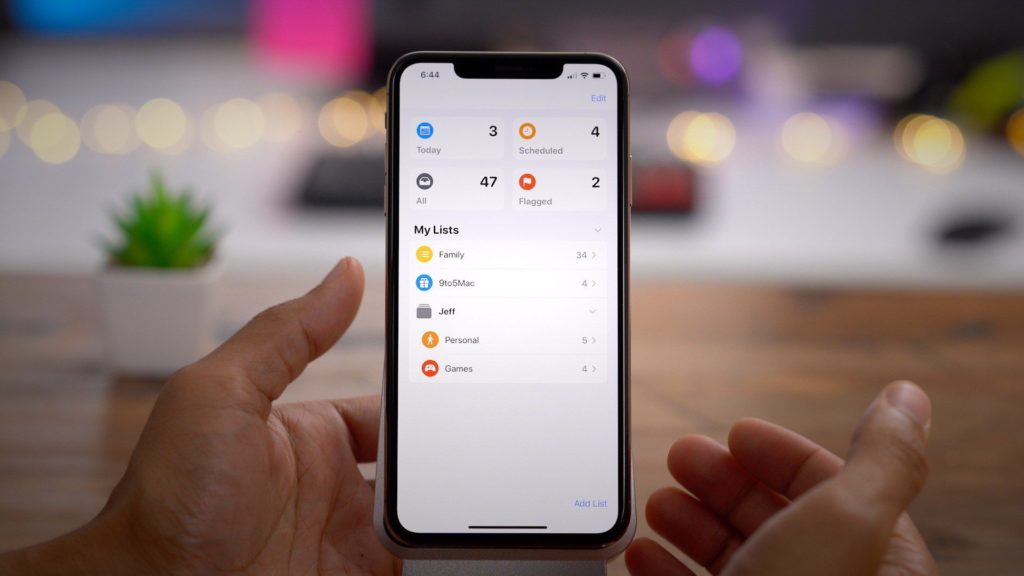
Apple リマインダー アプリが、iOS 13 と macOS Catalina で待望の刷新されました。このアプリには、直感的なユーザー インターフェイスを備えているだけでなく、「メッセージ送信時に通知」やサブタスクやサブリストを作成する機能など、便利な機能も多数備えています。ワークロードに対処するためにタイムリーなアラートに依存している者として、私はこの新しい追加を歓迎します。これにより、リマインダーの管理プロセスが簡素化されます。このユーザーフレンドリーな機能をまだ使用していない場合は、iPhone、iPad、または Mac のリマインダー アプリでサブタスクとサブリストを作成する方法を学ぶチャンスです。

iPhone、iPad、Mac の Apple リマインダーでサブタスクとサブリストを作成する

リストのグループを作成したり、複数のリマインダーをサブタスクに変換するには、複数の方法があります。一般的な方法は簡単だと思いますが、ジェスチャベースの方法は、3 本指のテキスト編集や 2 本指のタップ ジェスチャと同じくらいスムーズに機能するため、私のお気に入りです。 Apple エコシステムの場合と同様に、このプロセスは iDevice 間でシームレスに行われます。話は十分ですか?ガイドと一緒に進みましょう!

iPhone および iPad で新しいサブタスクを作成する

  1. iOS または iPadOS デバイスで リマインダー アプリを起動します。

Launch Reminders app on iPhone

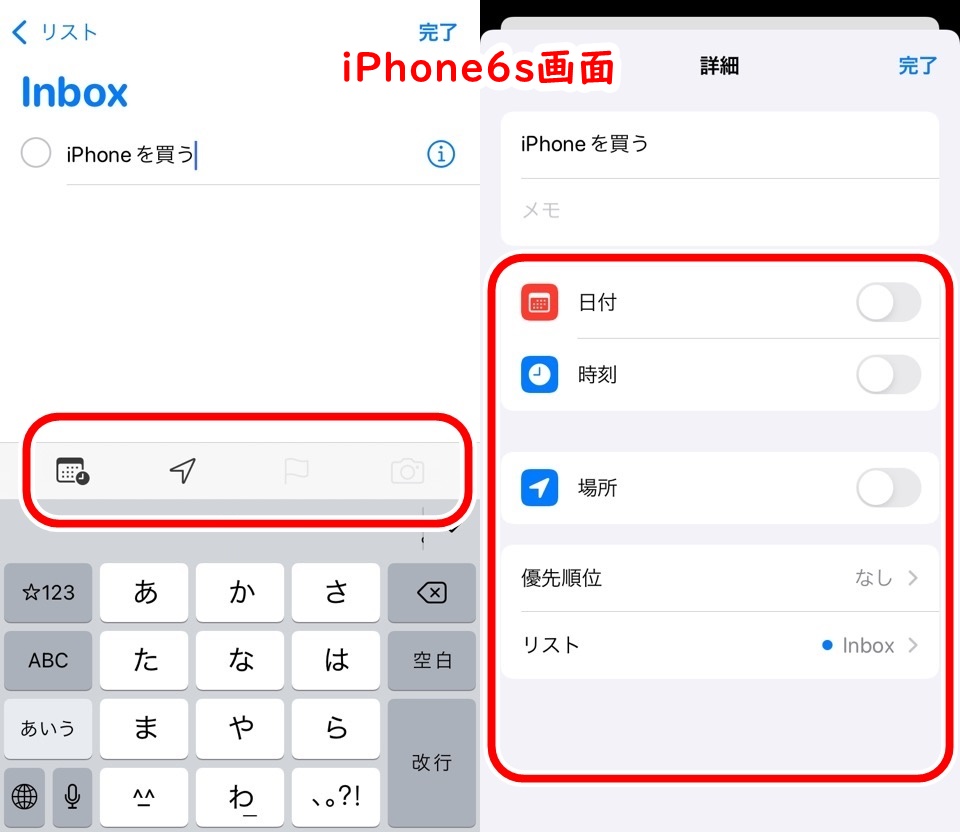
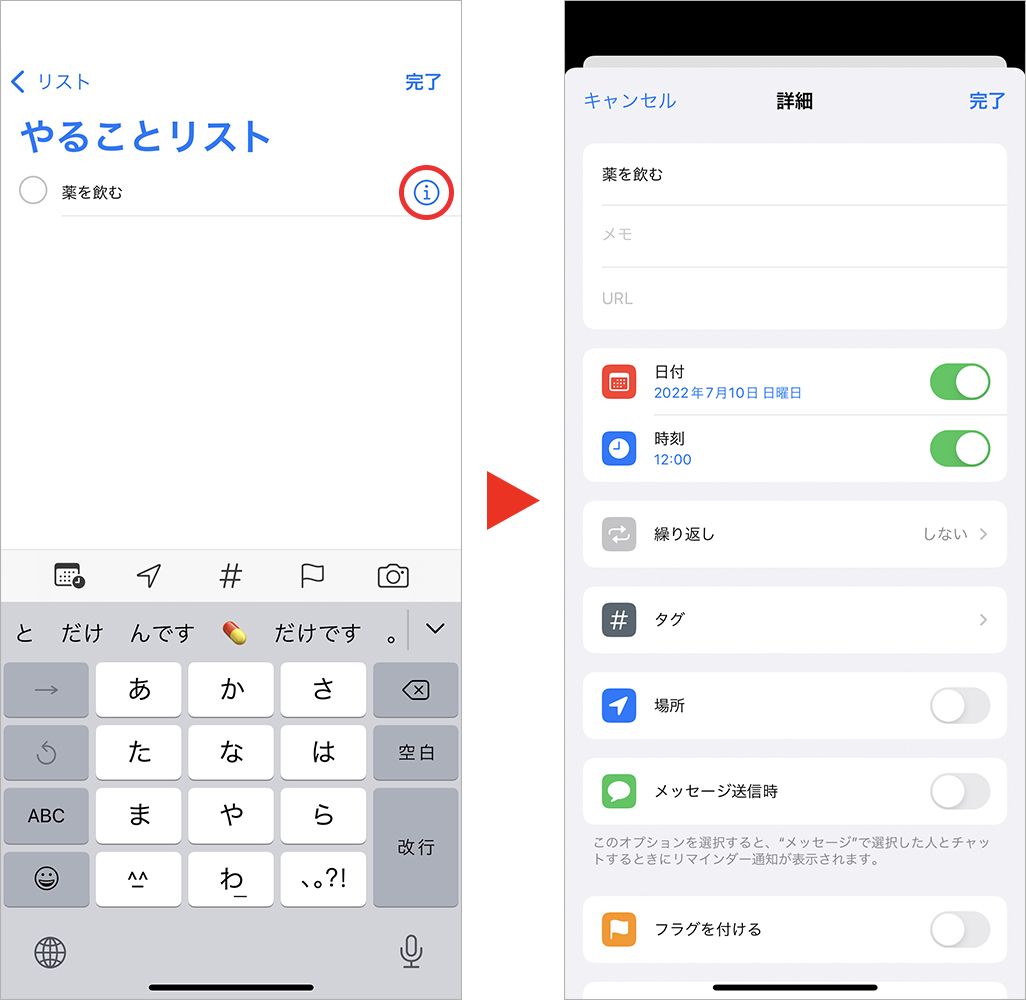
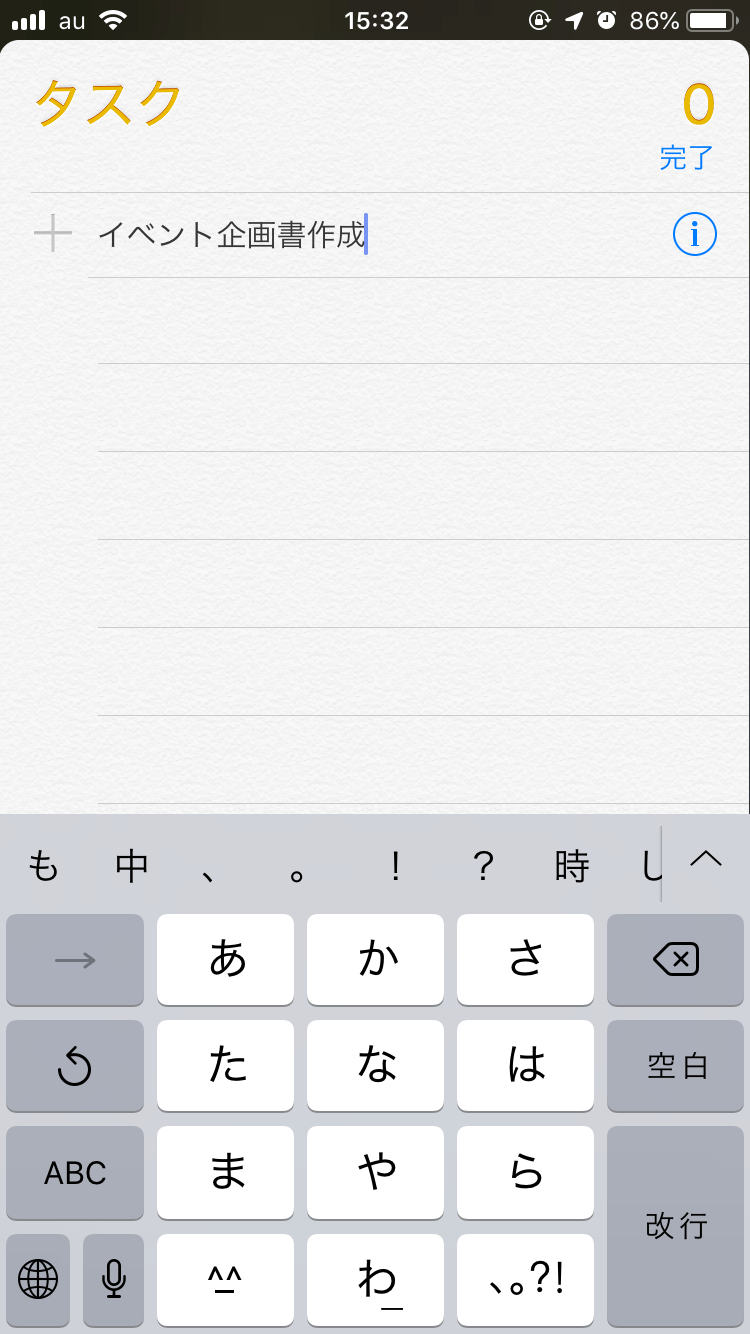
2. ここで、主要なタスクとして 新しいリマインダーを作成します 。次に、タスクの右側にある 「i」ボタン をタップします。 (情報ボタンを表示するには、リマインダーをタップする必要があります。)
Create New Subtasks in reminders on iOS and iPadOS

3. 次に、下にスクロールして [サブタスク] を選択します。

scroll down and choose Subtasks.

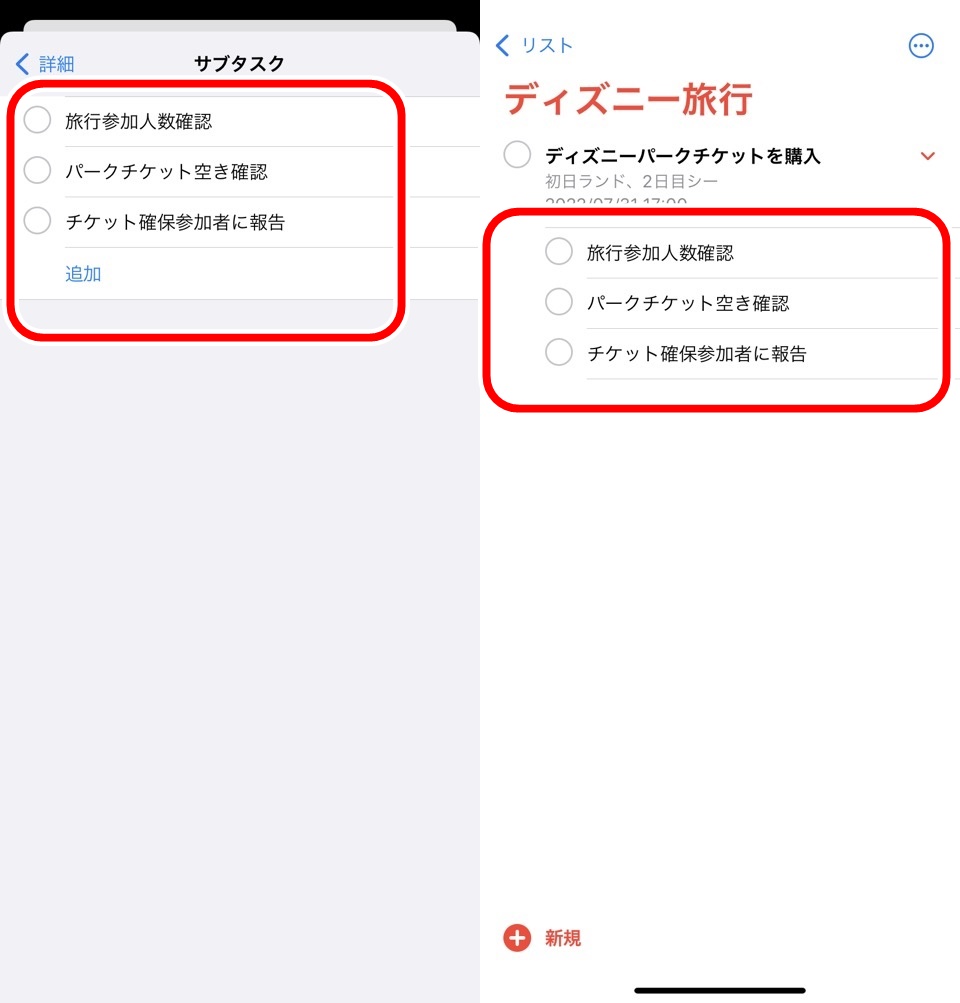
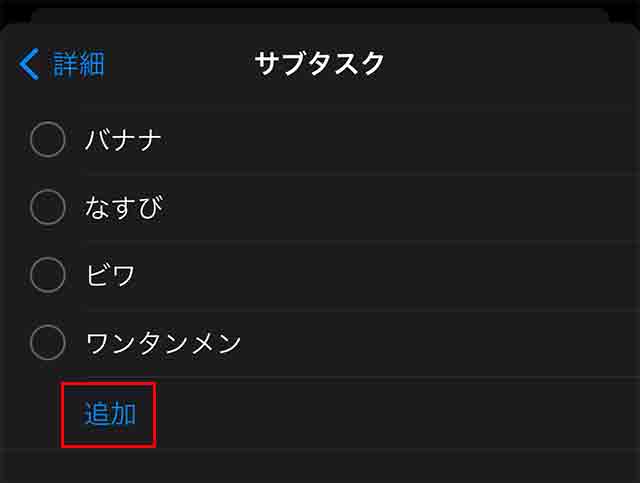
4. 次に、 [リマインダーの追加] をタップして、サブタスクを作成します。作成したら、 「詳細」 をタップします。
Create subtasks on iOS

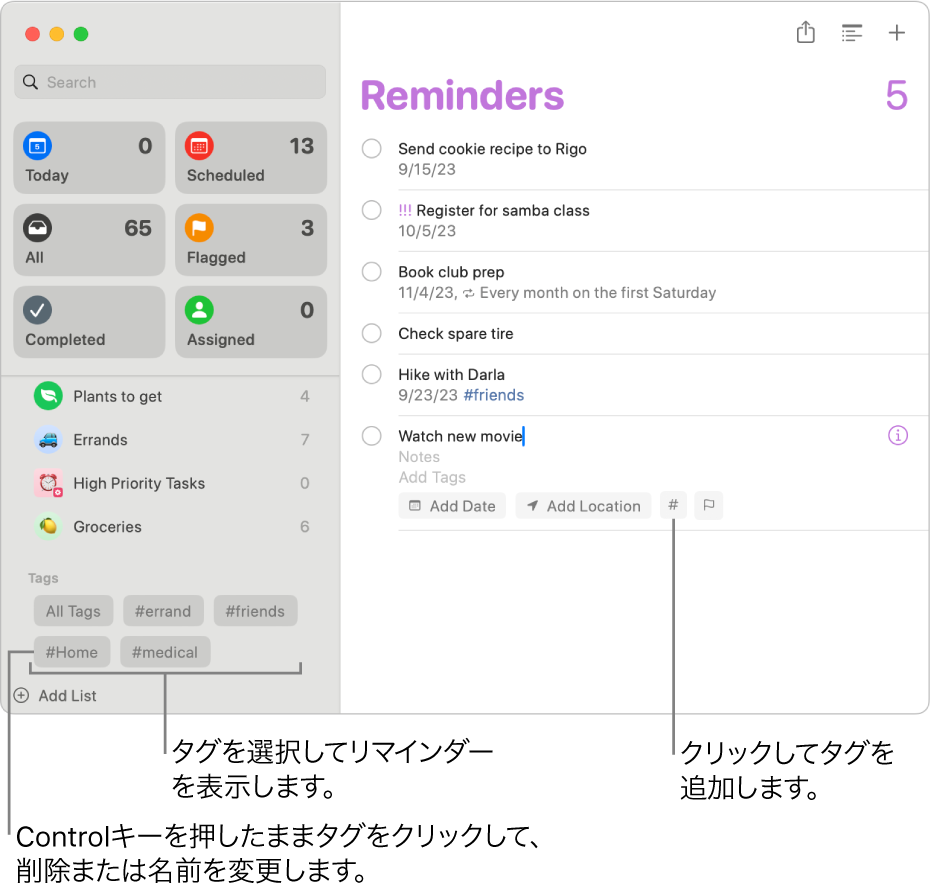
5. 最後に、必ず「完了」をタップして 終了します。メイン タスクの右側にある小さな矢印を使用すると、サブタスクを展開または縮小した形式で表示できます。
Tap on Done to finish

注: ジェスチャをドラッグ アンド ドロップするだけでタスクをサブタスクに変換する非常に簡単なハックがあります。

  • 単純に、主要なリマインダーとして使用したい新しいタスクを作成します。次に、サブタスクとして使用する 2 つ目のタスクを作成します。その後、2 番目のタスクを最初のタスクの上にドラッグするだけで、前者がサブタスクに変換されます。
  • 同じハックを使用して、既存のリマインダーをサブタスクに変換することもできます。これを完了するには、すべてのタスクを主要なリマインダーとして使用するタスクの上にドラッグするだけです。これらのタスクはすべて即座にサブタスクに変換されます。それは時間の節約ですよね。

Mac で新規または既存のリマインダーからサブタスクを作成する

  1. Mac で リマインダー アプリを起動します。

Launch Reminders app on Mac

2. ここで、メインのリマインダーとして使用する リマインダーを作成します

Create a reminder on Mac

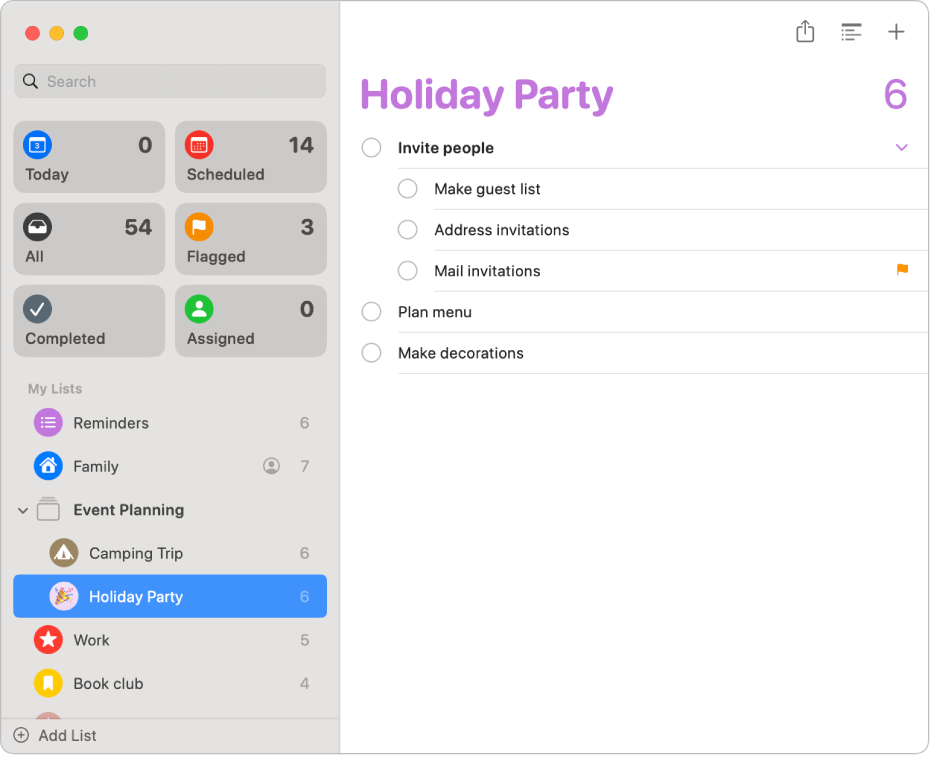
3. 次に、メインのリマインダーの下に サブタスクを作成します 。その後、タスクを右クリックし、メニューから 「インデントリマインダー」 を選択します。
Choose Indent reminder

それでおしまい!さらにサブタスクを作成したい場合は、Return/Enter キーを押して、それぞれのサブタスクに対して [インデント] オプションを選択します。

注記:

  • iOS のリマインダーと同様に、macOS 版でもドラッグ アンド ドロップ ジェスチャを使用して、新規または既存のリマインダーからサブタスクを作成できます。
  • タスクを選択し、メインのリマインダーとして設定したいタスクの下にドラッグするだけです。

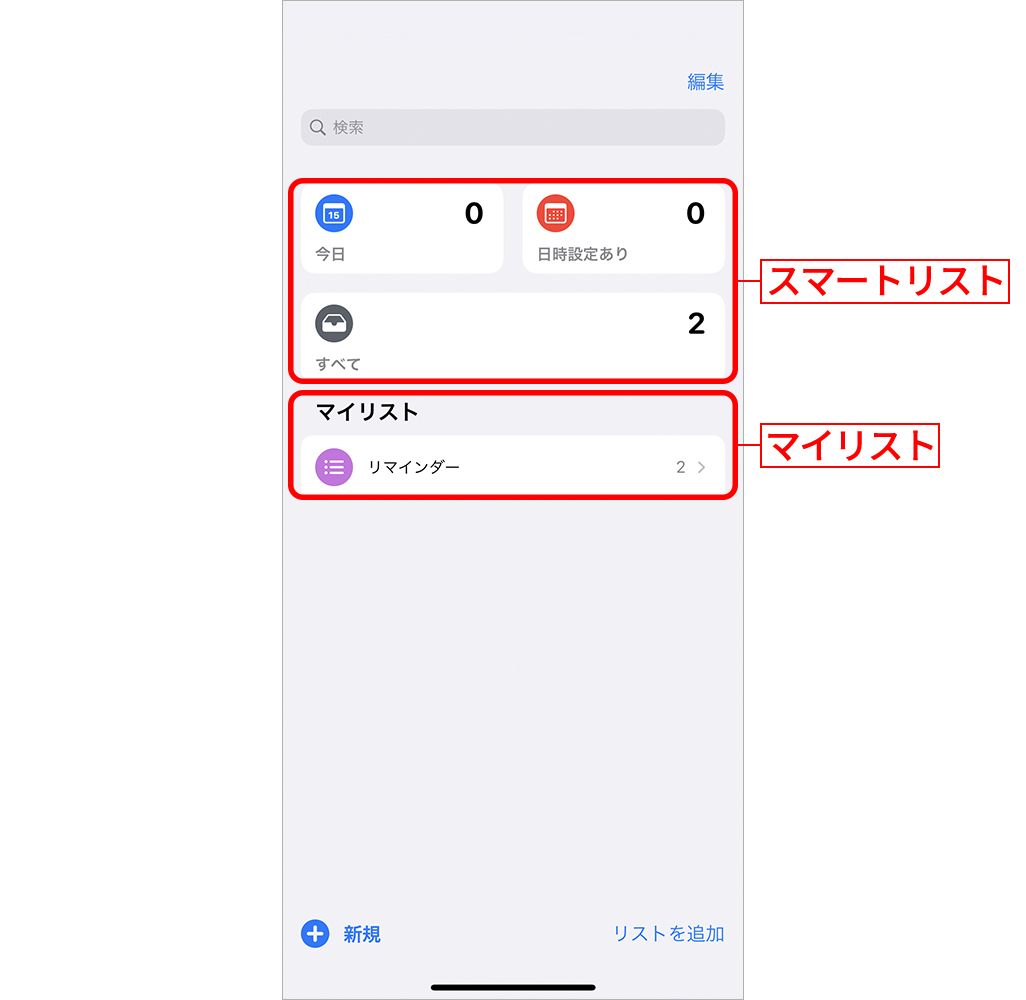
iPhone および iPad のリマインダーでサブリストを作成する

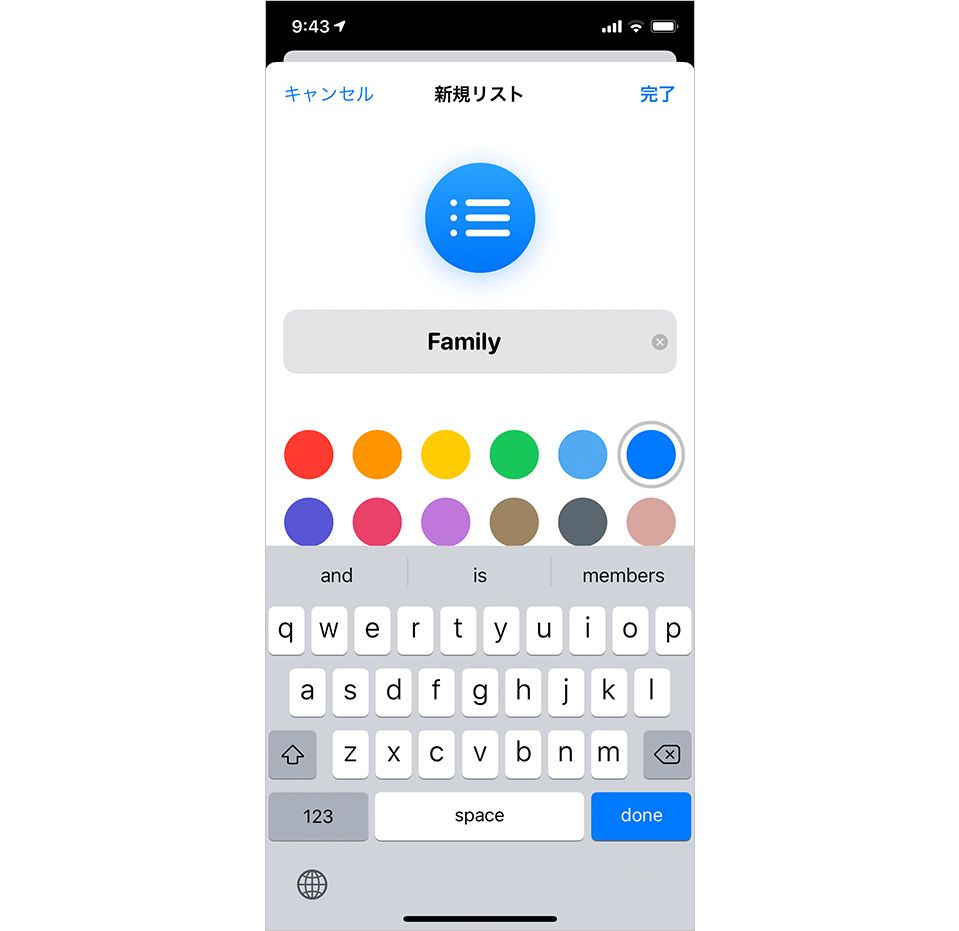
「リストを追加」ボタンをタップすると、新しいリストを簡単に作成できます。

  1. デバイスで リマインダー アプリを開きます。

Launch Reminders app on iPhone

2. ここで、 ドラッグ アンド ドロップ ジェスチャ を使用して、リストを別のリストと結合します。次に、グループ名を指定し、 「作成」 をクリックして完了します。
Create a group of lists

Mac のリマインダーでサブリストを作成する

  1. macOS デバイスで リマインダー アプリを開きます。

Launch Reminders app on Mac

2. ここで、プライマリ リストとして使用するリストの上にリストをドラッグします。
Make sublists
Make sublists

3. その後、 名前を付けれ ば準備完了です。

How to Make Subtasks and Sublists in Reminders on iOS 13 and macOS Catalina

Apple リマインダーでサブタスクとサブリストを簡単に作成する方法

これが、リストのグループを作成したり、リマインダーをサブタスクに変換したりする簡単な方法です。この小さなトリックがどのように機能するかがわかったので、アラートを整理するか、さらに言えば自分の都合に合わせて管理してください。この機能に関してご質問はありますか? 「はい」の場合は、以下のコメント欄に遠慮なく投稿してください。

「Apple リマインダーアプリでサブタスクとサブリストを作成する方法」についてわかりやすく解説!絶対に観るべきベスト2動画

【今こそApple純正リマインダー】便利な機能・使い方まとめ [ iPad iPhone ]
https://www.youtube.com/watch?v=Fzi1AdfaCaw&pp=ygVgQXBwbGUg44Oq44Oe44Kk44Oz44OA44O844Ki44OX44Oq44Gn44K144OW44K_44K544Kv44Go44K144OW44Oq44K544OI44KS5L2c5oiQ44GZ44KL5pa55rOVJmhsPUpB
全部知ってる? iPhone純正リマインダーの便利技&活用術10選

Apple リマインダー アプリが、iOS 13 と macOS Catalina で待望の刷新されました。このアプリには、直感的なユーザー インターフェイスを備えているだけでなく、「メッセージ送信時に通知」やサブタスクやサブリストを作成する機能など、便利な機能も多数備えています。ワークロードに対処するためにタイムリーなアラートに依存している者として、私はこの新しい追加を歓迎します。これにより、リマインダーの管理プロセスが簡素化されます。このユーザーフレンドリーな機能をまだ使用していない場合は、iPhone、iPad、または Mac のリマインダー アプリでサブタスクとサブリストを作成する方法を学ぶチャンスです。

iPhone、iPad、Mac の Apple リマインダーでサブタスクとサブリストを作成する

リストのグループを作成したり、複数のリマインダーをサブタスクに変換するには、複数の方法があります。一般的な方法は簡単だと思いますが、ジェスチャベースの方法は、3 本指のテキスト編集や 2 本指のタップ ジェスチャと同じくらいスムーズに機能するため、私のお気に入りです。 Apple エコシステムの場合と同様に、このプロセスは iDevice 間でシームレスに行われます。話は十分ですか?ガイドと一緒に進みましょう!

iPhone および iPad で新しいサブタスクを作成する

  1. iOS または iPadOS デバイスで リマインダー アプリを起動します。

Launch Reminders app on iPhone

2. ここで、主要なタスクとして 新しいリマインダーを作成します 。次に、タスクの右側にある 「i」ボタン をタップします。 (情報ボタンを表示するには、リマインダーをタップする必要があります。)

Create New Subtasks in reminders on iOS and iPadOS

3. 次に、下にスクロールして [サブタスク] を選択します。

scroll down and choose Subtasks.

4. 次に、 [リマインダーの追加] をタップして、サブタスクを作成します。作成したら、 「詳細」 をタップします。

Create subtasks on iOS

5. 最後に、必ず「完了」をタップして 終了します。メイン タスクの右側にある小さな矢印を使用すると、サブタスクを展開または縮小した形式で表示できます。

Tap on Done to finish

注: ジェスチャをドラッグ アンド ドロップするだけでタスクをサブタスクに変換する非常に簡単なハックがあります。

  • 単純に、主要なリマインダーとして使用したい新しいタスクを作成します。次に、サブタスクとして使用する 2 つ目のタスクを作成します。その後、2 番目のタスクを最初のタスクの上にドラッグするだけで、前者がサブタスクに変換されます。
  • 同じハックを使用して、既存のリマインダーをサブタスクに変換することもできます。これを完了するには、すべてのタスクを主要なリマインダーとして使用するタスクの上にドラッグするだけです。これらのタスクはすべて即座にサブタスクに変換されます。それは時間の節約ですよね。

Mac で新規または既存のリマインダーからサブタスクを作成する

  1. Mac で リマインダー アプリを起動します。

Launch Reminders app on Mac

2. ここで、メインのリマインダーとして使用する リマインダーを作成します

Create a reminder on Mac

3. 次に、メインのリマインダーの下に サブタスクを作成します 。その後、タスクを右クリックし、メニューから 「インデントリマインダー」 を選択します。

Choose Indent reminder

それでおしまい!さらにサブタスクを作成したい場合は、Return/Enter キーを押して、それぞれのサブタスクに対して [インデント] オプションを選択します。

注記:

  • iOS のリマインダーと同様に、macOS 版でもドラッグ アンド ドロップ ジェスチャを使用して、新規または既存のリマインダーからサブタスクを作成できます。
  • タスクを選択し、メインのリマインダーとして設定したいタスクの下にドラッグするだけです。

iPhone および iPad のリマインダーでサブリストを作成する

「リストを追加」ボタンをタップすると、新しいリストを簡単に作成できます。

  1. デバイスで リマインダー アプリを開きます。

Launch Reminders app on iPhone

2. ここで、 ドラッグ アンド ドロップ ジェスチャ を使用して、リストを別のリストと結合します。次に、グループ名を指定し、 「作成」 をクリックして完了します。

Create a group of lists

Mac のリマインダーでサブリストを作成する

  1. macOS デバイスで リマインダー アプリを開きます。

Launch Reminders app on Mac

2. ここで、プライマリ リストとして使用するリストの上にリストをドラッグします。

Make sublists
Make sublists

3. その後、 名前を付けれ ば準備完了です。

How to Make Subtasks and Sublists in Reminders on iOS 13 and macOS Catalina

Apple リマインダーでサブタスクとサブリストを簡単に作成する方法

これが、リストのグループを作成したり、リマインダーをサブタスクに変換したりする簡単な方法です。この小さなトリックがどのように機能するかがわかったので、アラートを整理するか、さらに言えば自分の都合に合わせて管理してください。この機能に関してご質問はありますか? 「はい」の場合は、以下のコメント欄に遠慮なく投稿してください。

「Apple リマインダーアプリでサブタスクとサブリストを作成する方法」についてわかりやすく解説!絶対に観るべきベスト2動画

【今こそApple純正リマインダー】便利な機能・使い方まとめ [ iPad iPhone ]
https://www.youtube.com/watch?v=Fzi1AdfaCaw&pp=ygVgQXBwbGUg44Oq44Oe44Kk44Oz44OA44O844Ki44OX44Oq44Gn44K144OW44K_44K544Kv44Go44K144OW44Oq44K544OI44KS5L2c5oiQ44GZ44KL5pa55rOVJmhsPUpB
全部知ってる? iPhone純正リマインダーの便利技&活用術10選