テクノロジー 非公開: Chromebook に APK ファイルをインストールする方法

Chromebook に APK ファイルをインストールする方法

Chromebook に Android アプリが登場することは、Google の Chrome OS プラットフォームにとって決定的な瞬間となる可能性があります。 Chromebook で Android アプリを使用してみると、Chromebook の機能が数え切れないほど増えていることがわかりました。ただし、問題が 1 つあります。それは、Play ストアの多くのアプリが Chromebook と互換性がないことです。たとえば、WhatsApp、Instagram、Uber、Inbox by Gmail、Chromecast、PayPal などのアプリは、Play ストアが Chromebook を Android 6.0 タブレットとして扱う、Chromebook に GPS がないなど、さまざまな理由により互換性がありません。
Apps incompatible Play Store Chromebook

ありがたいことに、APK ファイルを通じて Android アプリをいつでもサイドロードできますが、Chromebook はこれらのファイルをネイティブにサポートしていません。良いニュースは、Chromebook に APK ファイルをインストールする方法があり、それがこれからお伝えすることです。それでは、早速、話を進めましょう。
APK files incompatible with Chromebook

注: APK をインストールするには、「不明なソース」を有効にする必要があります。このオプションは、開発者モードが有効になっている Chromebook でのみ使用できます。これを行うには、Chromebook で開発者モードを有効にする方法に関する詳細な投稿を確認してください。

Play ストアは、開発者チャネルを通じて Chrome OS 53 アップデートで利用できますが、現時点では Chromebook Flip でのみ利用できます。したがって、APK ファイルをインストールする前に、Play ストアの入手方法に関する投稿を確認してください。前述の Chrome OS ビルドを使用している場合、 Chromebook に APK ファイルをインストールする手順は次のとおりです。

1. まず、Play ストアから ファイル マネージャー Android アプリを 入手する必要があります。したがって、Play ストアを開いて、必要なファイルマネージャーをインストールします。テストでは Solid Explorer を使用しました。

2. 次に、インストールするアプリの APK ファイルを APKMirror.com からダウンロードします。一方、 Chrome OS 設定 に移動し、Android アプリセクションの「 アプリ設定 」をクリックします。

Chrome OS Android App Settings

3. Android のような [設定] ページが開きます。ここで、 「セキュリティ 」に移動し、 「提供元不明のソース」をオンにします

Chromebook allow unknown sources for android apps

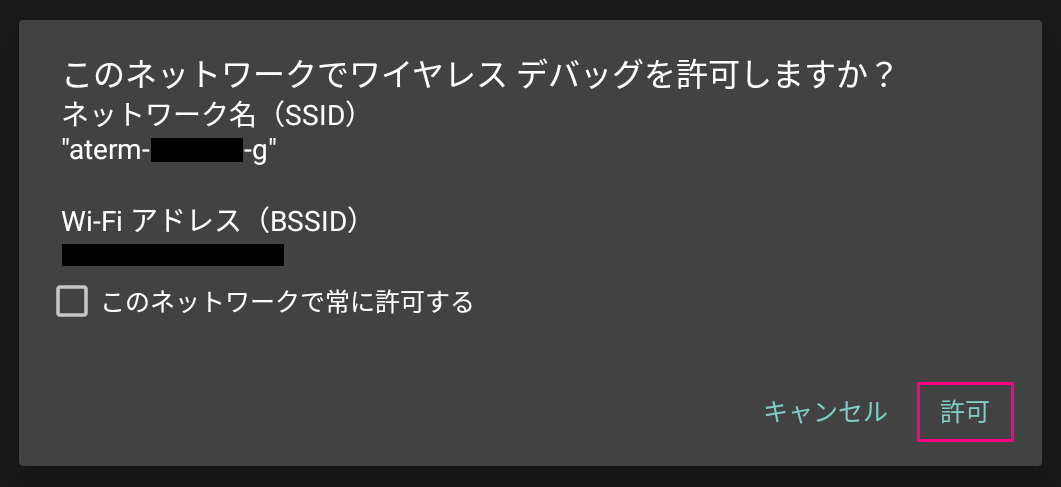
4. APK ファイルがダウンロードされたら、 ファイル マネージャー アプリを開き ダウンロード フォルダーに移動します。ここで、 APK ファイルを開く と、Android からの通常のアプリ インストール インターフェイスが表示されるはずです。 「 インストール 」を押します。
Install APK on Chromebook

5. アプリのインストールには通常より少し時間がかかるかもしれませんが、幸いなことに、インストールしようとしたすべての APK は、何の問題もなくインストールされました。アプリがインストールされたら、「開く」をタップしてアプリの使用を開始します。
Android app installed through APK on Chromebook

: ほとんどのアプリは APK ファイル ルート経由でインストールされますが、すべてが機能するわけではありません。たとえば、Instagram は正常に動作しますが、位置情報サービスを必要とする Uber などのアプリは動作しません。

Instagram on Chromebook

関連項目: お住まいの国では利用できない Android アプリをインストールする方法

Play ストアで互換性のない Android アプリを使用する

まあ、それはとても簡単でしたね?つまり、基本的に、Chromebook と互換性のないアプリも Play ストアで簡単にインストールできるようになりました。お気に入りの Android アプリを Chromebook に簡単にインストールして、ぜひご感想をお聞かせください。以下のコメント セクションでご意見をお聞かせください。Chromebook 上の Android アプリに関連する記事がさらに増えるのを楽しみにしていてください。

「 Chromebook に APK ファイルをインストールする方法」についてわかりやすく解説!絶対に観るべきベスト2動画

パソコンをChromebook化。Google PlayストアでAndroidアプリの利用も可能にする!
【今後に期待】GoogleからリリースされたChromeOSFlexを検証!Androidアプリは使える?インストール方法から他の軽量Linuxとの比較まで色々してみました!

Chromebook に Android アプリが登場することは、Google の Chrome OS プラットフォームにとって決定的な瞬間となる可能性があります。 Chromebook で Android アプリを使用してみると、Chromebook の機能が数え切れないほど増えていることがわかりました。ただし、問題が 1 つあります。それは、Play ストアの多くのアプリが Chromebook と互換性がないことです。たとえば、WhatsApp、Instagram、Uber、Inbox by Gmail、Chromecast、PayPal などのアプリは、Play ストアが Chromebook を Android 6.0 タブレットとして扱う、Chromebook に GPS がないなど、さまざまな理由により互換性がありません。

Apps incompatible Play Store Chromebook

ありがたいことに、APK ファイルを通じて Android アプリをいつでもサイドロードできますが、Chromebook はこれらのファイルをネイティブにサポートしていません。良いニュースは、Chromebook に APK ファイルをインストールする方法があり、それがこれからお伝えすることです。それでは、早速、話を進めましょう。

APK files incompatible with Chromebook

注: APK をインストールするには、「不明なソース」を有効にする必要があります。このオプションは、開発者モードが有効になっている Chromebook でのみ使用できます。これを行うには、Chromebook で開発者モードを有効にする方法に関する詳細な投稿を確認してください。

Play ストアは、開発者チャネルを通じて Chrome OS 53 アップデートで利用できますが、現時点では Chromebook Flip でのみ利用できます。したがって、APK ファイルをインストールする前に、Play ストアの入手方法に関する投稿を確認してください。前述の Chrome OS ビルドを使用している場合、 Chromebook に APK ファイルをインストールする手順は次のとおりです。

1. まず、Play ストアから ファイル マネージャー Android アプリを 入手する必要があります。したがって、Play ストアを開いて、必要なファイルマネージャーをインストールします。テストでは Solid Explorer を使用しました。

2. 次に、インストールするアプリの APK ファイルを APKMirror.com からダウンロードします。一方、 Chrome OS 設定 に移動し、Android アプリセクションの「 アプリ設定 」をクリックします。

Chrome OS Android App Settings

3. Android のような [設定] ページが開きます。ここで、 「セキュリティ 」に移動し、 「提供元不明のソース」をオンにします

Chromebook allow unknown sources for android apps

4. APK ファイルがダウンロードされたら、 ファイル マネージャー アプリを開き ダウンロード フォルダーに移動します。ここで、 APK ファイルを開く と、Android からの通常のアプリ インストール インターフェイスが表示されるはずです。 「 インストール 」を押します。

Install APK on Chromebook

5. アプリのインストールには通常より少し時間がかかるかもしれませんが、幸いなことに、インストールしようとしたすべての APK は、何の問題もなくインストールされました。アプリがインストールされたら、「開く」をタップしてアプリの使用を開始します。

Android app installed through APK on Chromebook

: ほとんどのアプリは APK ファイル ルート経由でインストールされますが、すべてが機能するわけではありません。たとえば、Instagram は正常に動作しますが、位置情報サービスを必要とする Uber などのアプリは動作しません。

Instagram on Chromebook

関連項目: お住まいの国では利用できない Android アプリをインストールする方法

Play ストアで互換性のない Android アプリを使用する

まあ、それはとても簡単でしたね?つまり、基本的に、Chromebook と互換性のないアプリも Play ストアで簡単にインストールできるようになりました。お気に入りの Android アプリを Chromebook に簡単にインストールして、ぜひご感想をお聞かせください。以下のコメント セクションでご意見をお聞かせください。Chromebook 上の Android アプリに関連する記事がさらに増えるのを楽しみにしていてください。

「 Chromebook に APK ファイルをインストールする方法」についてわかりやすく解説!絶対に観るべきベスト2動画

パソコンをChromebook化。Google PlayストアでAndroidアプリの利用も可能にする!
【今後に期待】GoogleからリリースされたChromeOSFlexを検証!Androidアプリは使える?インストール方法から他の軽量Linuxとの比較まで色々してみました!