
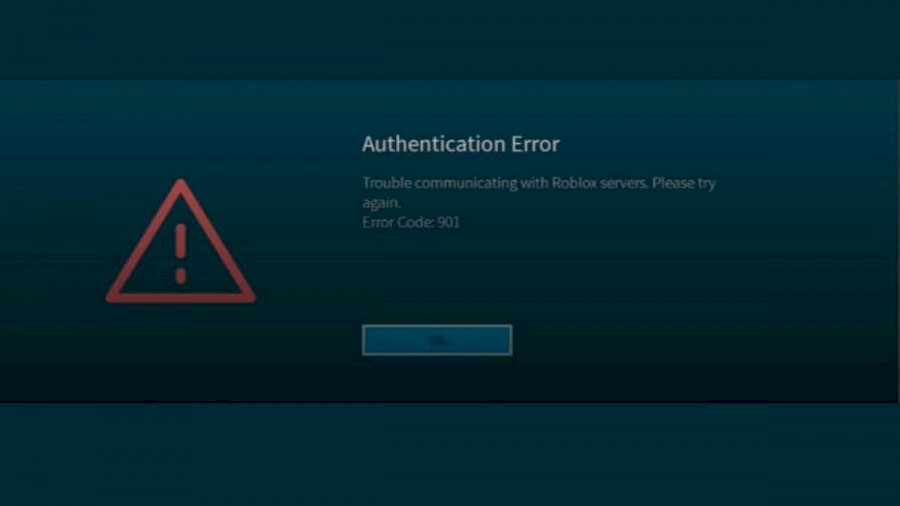
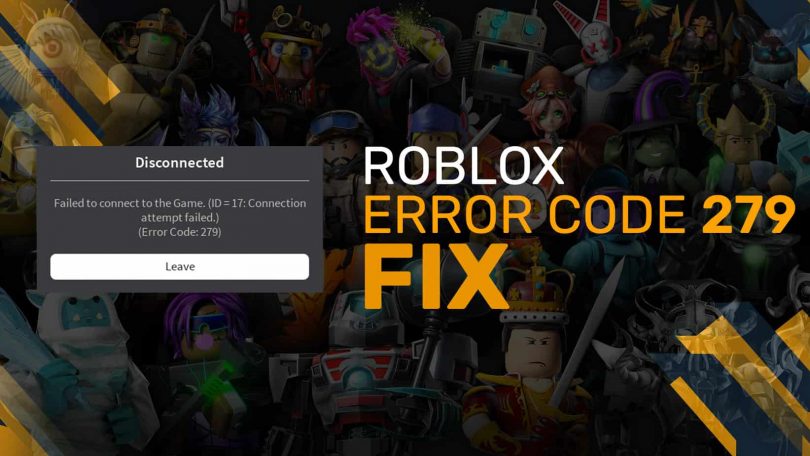
- Roblox プレイヤーはゲーム内で複数のエラーに遭遇する可能性があり、最も一般的なエラーの 1 つはエラー コード 279 です。
- エラー コード 279 は主にインターネットまたは開発者の問題が原因で発生し、簡単に修正できます。
- エラー コード 279 を解決するには、ISP 設定、Roblox サーバーのステータス、ファイアウォール設定、インターネット設定のリセットなどを確認することをお勧めします。
携帯電話または PC で Roblox をプレイする場合、エラー コード 279 はゲームプレイ エクスペリエンスを妨げる恐ろしい悪夢です。他のエラーとは異なり、これには特定の理由がないため、解決が難しくなります。幸いなことに、このエラーはテストおよび対処されているため、その必要はありません。それで、これが、Robloxエラーコード279を修正して再びプレイするための究極のガイドです。
Robloxのエラーコード279とは何ですか
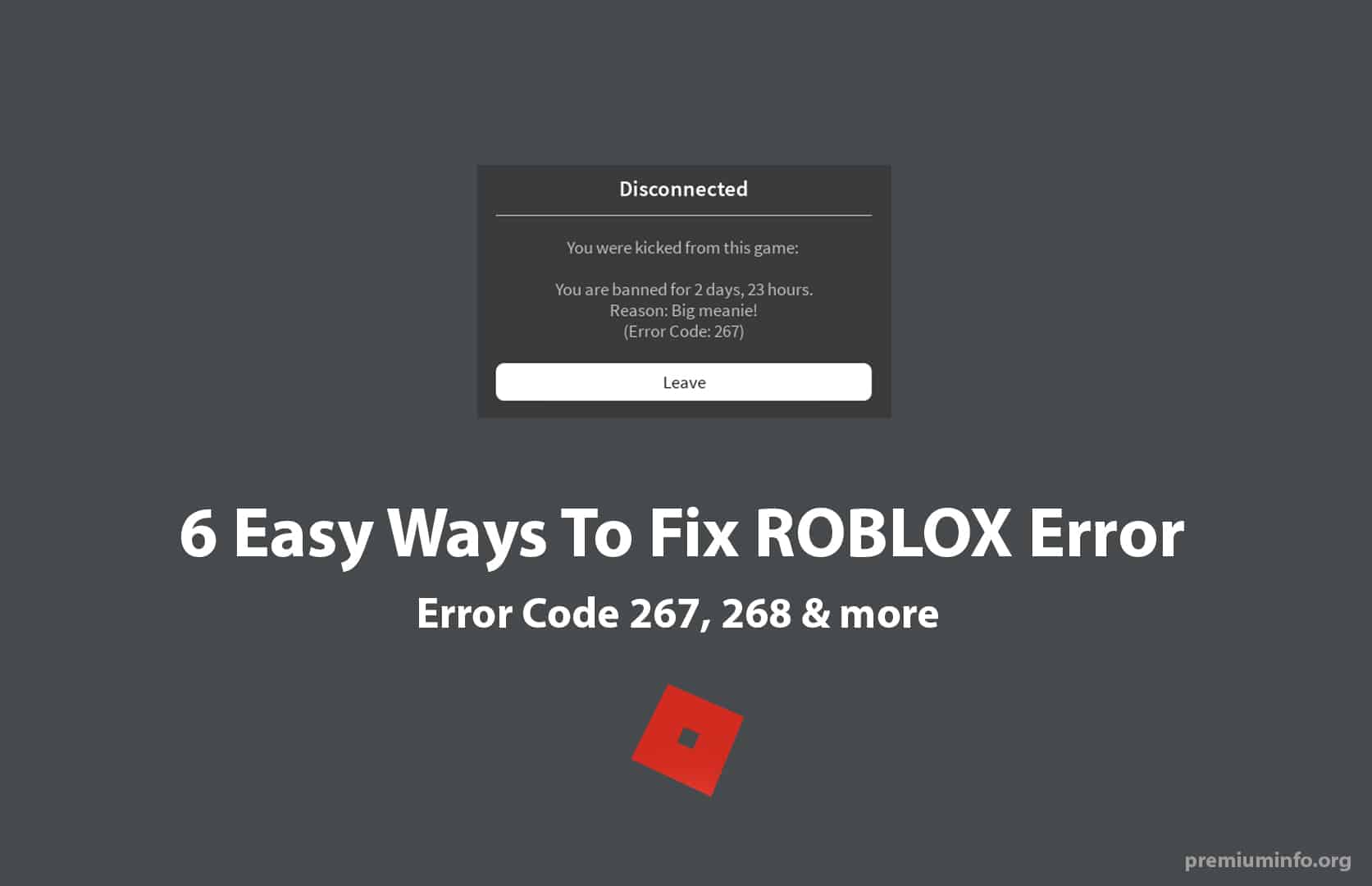
エラー コード 279 は、プレーヤーが遭遇する最も一般的な Roblox エラーの 1 つです。これは、インターネット接続の問題、Roblox アプリ上の直接のブロック、および場合によっては Roblox サーバーのエラーを反映しています。このエラーには修正された原因がないため、このエラーを解決するための永続的な解決策はありません。エラーが発生するたびに、自分に合った適切な解決策を見つける必要があります。 Roblox エラー コード 279 は通常、次の理由で発生します。
- インターネット接続: システムまたはサービスプロバイダーによるインターネット上の望ましくない制限
- 開発者の問題: Roblox の公式サーバーのエラーまたは継続的なメンテナンス
- ファイアウォールの問題: システムが Roblox のサーバーへの接続を制限する場合があります。
- 破損したキャッシュ データ: Roblox の動作を高速化するために一時的に保存されたデータが破損し、ゲームが正常に起動できなくなる場合があります。
Robloxエラーコード279を修正する最良の方法
Windows ユーザーは、Roblox アプリ プレーヤーでエラー コード 279 が表示される傾向があります。幸いなことに、Windows ユーザーには、アプリを動作させるための最も多様なソリューションも用意されています。適切な解決策が見つかるまで、各解決策を順番に検討することをお勧めします。
注: 他のエクスペリエンスを起動して、起動しようとしている Roblox エクスペリエンスに問題があるかどうかを確認してください。他のエクスペリエンスが機能している場合は、開発者の欠陥である可能性があり、更新時に修正されます。また、以下の修正を行う前に、ウイルス対策ソフトをオフにしてからゲームを実行してみてください。
1. ISP を確認し、ポート転送を有効にする
この問題に対する最初の解決策は、インターネットが完全に機能していることを確認することです。ほとんどのオンライン ゲームでは、オープン NAT タイプのインターネットが必要です。ネットワーク アドレス変換 (別名 NAT) には、オープン、厳密、中程度の 3 つの形式があります。ほとんどのオンライン ゲームはオープンである程度穏健なものを好みますが、厳密な NAT タイプは嫌います。このような場合、ゲームはオンライン サーバーへの接続を拒否します。したがって、インターネット接続がどの NAT タイプに該当するかを確認してください。
Roblox サーバーとの接続を制限する NAT タイプの場合は、ISP に電話して、Roblox サーバーがインターネットに接続できるようにポート転送するかポートを開くように依頼してください。 ISP がポート転送をサポートしている場合は、次の手順に従って有効にします。
- ルーターのコントロール パネルまたはホームページに移動します。
- そこに到達したら、インターネット設定でポート転送を検索します。
- その後、IP アドレスを入力し、ポート範囲オプションを探します。
- 最後に、ポート範囲を 49152 ~ 65535 に設定し、 UDP プロトコルを選択します。
完了したら、ルーターを再起動してみてください。Roblox が通常どおり開くはずです。そうでない場合は、以下の他の修正を確認してください。
2.Robloxサーバーのステータスを確認する
公式 Roblox サーバーがメンテナンスに入ると、Roblox 279 エラーが発生することがあります。その場合、最善の選択肢は、サーバーがオンラインに戻るまで待つことです。したがって、他のソリューションに進む前に、まず公式のステータス トラッカー ( こちら ) で Roblox サーバーのステータスを確認する 必要があります。
サーバーには緑色の動作信号が表示されます。サーバーが問題なく稼働している場合は、読み続けて他の信頼できる解決策を見つけてください。
3. ファイアウォールに例外を追加する
システム上のファイアウォールはインターネットの不自然な側面からユーザーを保護することになっていますが、場合によっては Roblox に対する意図せぬ障壁になる可能性があります。したがって、ファイアウォールが Windows 上の Roblox をブロックしないようにするには、次の手順に従ってください。
- まず、キーボードの Windows キーを押して、[スタート] メニューを開きます。
- 次に、検索バーに「 Windows ファイアウォールを介したアプリを許可する 」と入力し、[開く] をクリックします。
- その後、アプリ一覧の右上にある「 設定変更」 ボタンをクリックします。
- Roblox Player を使用してゲームを実行している場合は、まずそれをアプリリストに追加する必要があります。これを行うには、右下にある「 別のアプリを許可する 」ボタンをクリックします。
- その後、新しいポップアップウィンドウ内の 「参照」ボタンをクリックして 、Roblox の実行可能ファイルを見つけます。
- Roblox アプリは次の場所にあります。 C:\Users\ユーザー名\AppData\Local\Roblox\Versions\ ディレクトリ。ユーザー名をデバイス名に置き換えます。
- 次に、Roblox ゲームクライアントを選択し、Roblox を選択した後「 追加 」 ボタン をクリックします。
- 最後に、 両方のチェックボックスにチェックを入れ て「OK」ボタンをクリックして変更を保存します。
以上です。 Windows ファイアウォールによって Roblox サーバーへの接続が中断されることはなくなり、最高の Roblox ゲームを友達と簡単にプレイできるようになります。
4. インターネット設定をリセットする
Windows ユーザーは、さまざまな目的のためにデフォルトのインターネット設定をカスタマイズすることがあります。この一見無害なカスタマイズは、エラー コード 279 を引き起こす可能性があります。そのため、次の手順に従ってシステムをデフォルトのインターネット設定に復元します。
- まず、Windows キーを押して [スタート] メニューを開き、「 コントロール パネル 」を検索してアプリを開きます。
- 次に、コントロール パネル内の「 ネットワークとインターネット 」セクションに移動します。
- 次に、次のページで「 インターネット オプション 」という見出しをクリックして、新しいポップアップ ウィンドウを起動します。
- 次に、新しいインターネットのプロパティ ウィンドウ内の「 詳細」タブ をクリックします。
- 最後に、「 詳細設定を復元 」ボタンをクリックし、「 OK 」ボタンをクリックしてインターネット設定をリセットします。
5. Winsock と DNS キャッシュをリセットする
Winsock は、さまざまなアプリとネットワーク間のネットワーク プロトコル通信を担当する デフォルトの Windows API です。それに加えて、さまざまなサーバー、そのデフォルト要件、および同名のプロバイダーに関する情報のカタログも保存されます。このカタログが間違ったエントリを受け取ったり破損したりすると、一部のサーバーに接続できなくなり、Roblox エラー コード 279 が発生する可能性があります。大規模な DNS キャッシュも同様のエラーに関与する可能性があります。このような事態の発生を防ぐ方法については、次の手順に従ってください。
- まず、スタート メニューを開き、検索バーに「 cmd 」と入力してコマンド プロンプトにアクセスします。
- 次に、右側のペインで「 管理者として実行 」オプションを選択します。コマンド プロンプトを右クリックして同じオプションを選択することもできます。
- その後、コマンドプロンプトに netshwinsockreset コマンドを入力し、「 Enter 」キーを押します。
- コマンドの実行が完了したら、同じ CMD に ipconfig /flushdns と入力し、「 Enter 」キーを押します。
- 実行が完了したら、デバイスを再起動します。再起動後、Windows PC で Roblox を問題なくプレイできるようになります。
6. Roblox の別のエディションをダウンロードする
インターネット設定を復元してもエラーが解決しない場合は、次の手順に従ってください。 Minecraft Java や Bedrock と同様に、Windows PC のゲーマーには 2 つの Roblox エディションを使用する特権があります。エラー コード 279 が原因で 1 つが機能しなくなった場合は、別のものに簡単に切り替えることができます。 Roblox の 2 つの公式エディションは次のとおりです。
- Roblox Player: Roblox の公式 Web サイト ( を参照 ) から実行可能ファイルとしてダウンロードできます。 Web サイトで実行可能ファイルを入手するには、エクスペリエンスにアクセスする必要があります。
- Roblox アプリ: UWP (ユニバーサル Windows プラットフォーム) アプリとして Microsoft Store ( 無料 ) で入手できます。
Mac やモバイルなどのデバイスでは、Roblox アプリをアンインストールして再インストールできます。現在、このエラーは PlayStation では発生しません。
そしてまさにそのようにして、Roblox で最も恐ろしいエラーの 1 つを解決しました。しかし、多くの場合、これは Roblox のエラー コード 610 と関連しています。どちらもゲームに同様の影響を及ぼし、これらのエラーが両方とも解決されると、ゲームは完璧に動作します。別の奇妙なエラーが表示された場合は、以下のコメント欄でご連絡ください。サポートさせていただきます。
エラー 273 は非常に一般的な問題であり、Roblox の誰にでも発生する可能性があります。これについてはあまり心配する必要はありません。このエラーは、アカウントが盗難されたことなどを意味するものではありません。



![2021 年に Raspberry Pi Web サーバーをセットアップする方法 [ガイド]](https://i0.wp.com/pcmanabu.com/wp-content/uploads/2019/10/web-server-02-309x198.png?w=1200&resize=1200,0&ssl=1)


