テクノロジー ゲーム 非公開: Windows または Ubuntu で Minecraft サーバー (Java Edition) を作成する方法

Windows または Ubuntu で Minecraft サーバー (Java Edition) を作成する方法

数分で稼働する Minecraft サーバーを作成して、親しい友達と楽しんでみましょう。

Minecraft はクリエイターの楽園、または足を踏み入れるたびに心の底から悩まされる奇妙に見えるブロック化された世界です。

いずれにせよ、世界中のゲーマーがこのゲームに魅力を感じて大勢で Minecraft をプレイし、 史上最も売れたビデオ ゲーム となっています。

Minecraft はソロでプレイすることもできますが、採掘やクラフトに何時間も費やしてしまうと、その体験は味気ないものになってしまいます。

したがって、楽しみを維持するためのマルチプレイヤーが用意されています。有名サーバーに参加して、数千人ではないにしても数百人のプレイヤーと一緒にプレイできるようになりました。

または、自分で Minecraft サーバーを作成して、大切な人たちと楽しむこともできます。

このガイドでは個人の PC に Minecraft サーバーを作成することを知っておくことが重要です。したがって、IP アドレスが公開されてしまうため、信頼できないプレーヤーをホストしないでください。

また、Windows、macOS、Linux で動作する Minecraft Java Edition をホストする予定であることを覚えておいてください。

十分な知識が得られたので、実際の取引を始めましょう。

Minecraft サーバーの作り方

おそらく、これには自分の PC を使用するでしょう。ただし、追加のサポートと多数のプレイヤー向けのプロのゲームプレイを得るために、Minecraft サーバー ホスティングを選択することもできます。

ただし、ここではパーソナル コンピュータを使用しているという前提に固執します。

また、Minecraft Java Edition をインストールするので、最初に Java をインストールするか、すでに Java をお持ちの場合は更新する必要があります。

Windows に Java をインストールするのは非常に簡単です。この Java ダウンロード ページ にアクセスして、最新バージョンを入手してください。

Ubuntu の場合は、ターミナルを開いて sudo apt install openjdk-18-jre と入力し、Enter キーを押します。 この記事の執筆時点では、Java 18 が最新です。それに応じて変更する必要があります。

DigitalOcean などのサードパーティのクラウド サーバーで Minecraft を実行する場合は、代わりに次のコマンドを使用して Java をインストールします: sudo apt install openjdk-18-jre-headless 。これは、グラフィカル ユーザー インターフェイスなしで Minecraft を実行することを意味します。

次に、 Minecraft Java Edition Server を ダウンロードしてインストールし、 server という名前の 1 つのファイルを取得します。 Windows と Linux 用に個別のファイルはありません。

ダウンロード後、サーバーはメインのダウンロード フォルダーに横たわる代わりに、整頓された場所に必要なファイルをさらに生成するため、このための別のフォルダーを作成するのが理想的です。

次に、Minecraft サーバーにグラフィカル ユーザー インターフェイス (GUI) の有無を選択できます。 GUI があると便利ですが、コマンド プロンプトを使用することを選択すると、追加のリソースが得られます。

それでも、両方見ます。

GUI を備えた Minecraft サーバー

GUI で Minecraft サーバーを使用する方法は、Windows と Ubuntu でほぼ同じです。

ウィンドウズ

サーバーファイルを実行します。

マインクラフトサーバーファイル
マインクラフトサーバーファイル

これでは何も開かれません。代わりに、エンドユーザー使用許諾契約のテキスト ファイル (eula.txt) などのファイルがさらに作成されます。このテキスト ファイルを開き、 eula=false eula=true に置き換えて、変更を保存します。

これは、開発者の利用規約に同意したことを示します。この手順を怠ると、サーバーを開いたときにサーバーがシャットダウンしてしまいます。

その後、 server ファイルを再度ダブルクリックして、グラフィカル ユーザー インターフェイスを開きます。すべての前提条件のロードが開始され、右下 (空のフィールドのすぐ上) に「 完了」 と表示され、サーバーがホスティングの準備ができていることが示されます。
Minecarft GUI サーバーが実行中

Ubuntu

ターミナルを開き、 cd コマンドを使用して Minecraft フォルダーに移動します。あるいは、特定のフォルダーを開いて右クリックし、 「ターミナルで開く」 を選択して、そのフォルダーを直接指定することもできます。

次に、 java -Xmx1024M -Xms1024M -jar server.jar を実行し、Enter キーを押します。

Xmx Xms は、 Minecraft サーバーが実行する最大 RAM と最小 RAM をそれぞれ表します。最適なエクスペリエンスを得るために、これらの値を試してみることができます。
たとえば、次のように変更できます。
java -Xmx4096M -Xms2048M -jar サーバー.jar
, これは、Minecraft サーバーが 2Gb ~ 4Gb の RAM で動作することを意味します。

これは、サーバーを実行する前に EULA に同意するよう求めています。 Windows で行ったのと同様に、新しく作成した eula.txt ファイルを見つけて、 false true に変更して変更します。

その後、同じコマンドを貼り付けて実行します。

これには少し時間がかかりますが、すぐにサーバーのステータスを示すグラフィカル ユーザー インターフェイスのポップアップが表示されます。

また、モジュール「canberra-gtk-module」のロードに失敗したなどのエラーが発生する場合もあります。これは、別のターミナルを開いて sudo apt install libcanberra-gtk-module libcanberra-gtk3-module を実行して特定のファイルをインストールすることで削除できます。

ここでサーバーを再起動すると、このエラーは再び発生しなくなります。

GUI があるのは素晴らしいことですが、毎回ターミナルを使用して開くのは煩わしい場合があります。そこで、簡単に実行できるスクリプトを作成します。

このために、フォルダー内にテキスト ファイルを作成し、 start.sh という名前を付けます。次に、このファイルをテキスト エディタで開きます。次に、 java -Xmx1024M -Xms1024M -jar server.jar コピーして貼り付け、変更を保存します。

最後に、その上で右クリックし、ポップアップの最後に 「プロパティ」 と入力し、上部の 「アクセス許可」 を選択して、 「ファイルのプログラムとしての実行を許可する」 にチェックを入れます。

あとは、start.sh ファイルを右クリックし、 [プログラムとして実行] を選択して Minecraft サーバー GUI を開くだけです。

以上、GUIを使ったMinecraftサーバーの作成でした。代替案を確認してみましょう。

GUI のない Minecraft サーバー

おそらく、これは 2 つのオプションのうちより強力であり、パワー ユーザーにとってはより理にかなったオプションです。

ウィンドウズ

この方法では、server.jar ファイルを直接実行しません。代わりに、コマンド プロンプトでサーバーを実行するための start.bat ファイルを 1 つ作成します。

まず、server.jar が含まれるフォルダーを開き、start.txt ファイルを作成します。次に、メモ帳でファイルを開き、次のコードをコピーしてテキスト ファイルに貼り付け、変更を保存します。

java -Xmx1024M -Xms1024M -jar server.jar nogui

次に、ファイルの名前を start.txt から start.bat に変更します。

ここで、この start.bat ファイルをダブルクリックして、サーバーを初めて実行します。これにより、bat ファイルの実行後にコマンド プロンプトが閉じる瞬間に複数のファイルが作成されます。

さらに進むには、GUI 方法で行ったのと同様に、eula.txt ファイルを変更する必要があります。

これを実行してバット ファイルを再実行すると、次の出力が表示されます。

GUIのない​​Minecraftサーバー

最後の「完了」は、サーバーが完全に実行されていることを示します。

Ubuntu

Ubuntu に GUI がないとは、以前に Ubuntu GUI メソッドで作成したスクリプト ファイルに nogui 追加することを意味します。したがって、新しいスクリプトは次のようになります。
java -Xmx1024M -Xms1024M -jar server.jar nogui

次に、変更を保存し、ターミナルで Minecraft サーバーを開くスクリプトを実行します。

help と入力して有効なコマンドのリストを取得することも、 Minecraft WiKi を確認することもできます。

最後に、サーバーの作成部分が完了しました。

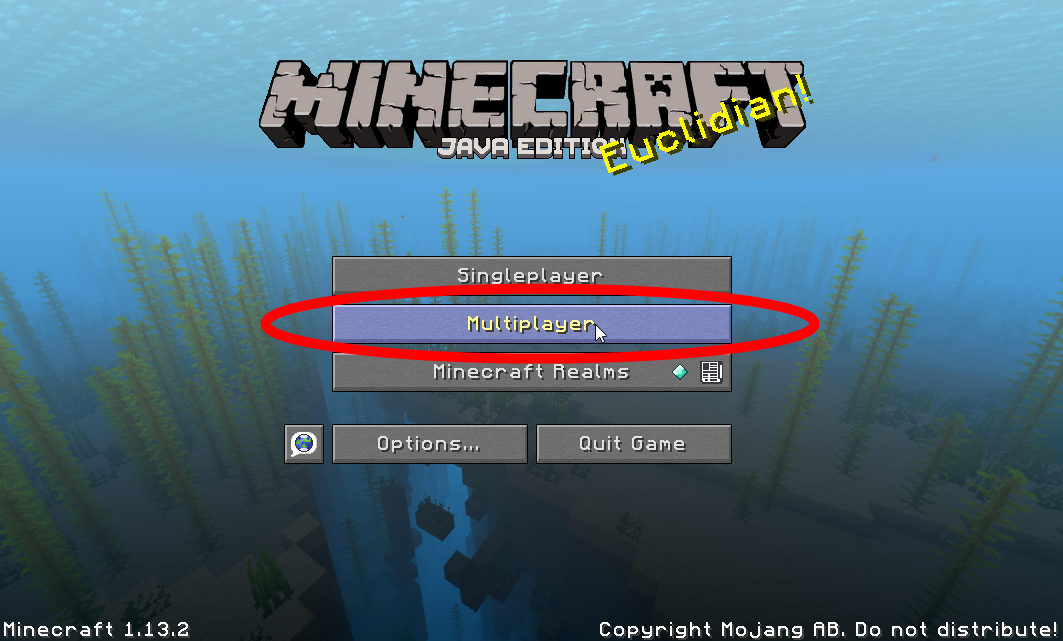
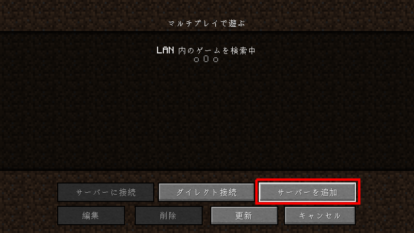
この新しく作成したサーバーでプレイするには、Minecraft ランチャーの [マルチプレイヤー] の下にある [ サーバーの追加] を見つけるだけです。次に、 サーバー アドレス localhost または 0 を入力し、 [完了] をクリックします。

これにより、マルチプレイヤー メニューにサーバーがリストされます。次にサーバーを選択し、下部にある 「サーバーに参加」 をクリックします。

これにより、ローカル プレーヤー (あなた) のゲームが開きます。ただし、これは一人でプレイするために作成したわけではないので、ネイティブ サーバーでマルチプレイヤーをプレイする方法を確認しましょう。

Minecraft サーバーでプレイヤーをホストする

ローカル エリア ネットワーク (LAN) 内外の Minecraft サーバーで他のユーザーをホストできます。

同じネットワーク上のユーザーは、 ホストの内部 IP アドレスだけを必要とします。これは、コマンド プロンプトで ipconfig 入力することで取得できます。
内部サーバーIP
内部サーバーIP

Ubuntu ユーザーは、ホスト名 -I と入力して内部 IP アドレスを取得できます。

この場合、結果の始まりである 192.168.1.32 です。

これを他のプレイヤーと共有すると、マルチプレイヤー タブ内のサーバー アドレス セクションにこれをリストすることでサーバーに参加できます。

ただし、 LAN の外にいる 人向けに Minecraft をホスティングするには、次のようなネットワーキング スキルが必要になります。

  • ファイアウォールの設定
  • ポートフォワーディング

最初のステップは、メイン サーバー フォルダー内に作成されたサーバー プロパティ ファイルにある特定のポート番号への接続を許可するようにファイアウォールを構成することです。
マインクラフトサーバーのポート番号
マインクラフトサーバーのポート番号

したがって、デフォルトのポート番号は 25565 です。

次に、Minecraft の友達が参加できるように、このポート経由の接続を許可するようにファイアウォールに指示する必要があります。

ファイアウォールの設定

ファイアウォールの設定はオペレーティング システムによって異なります。このガイドは Windows と Ubuntu を対象としているため、両方について説明します。

Windows でのファイアウォールの構成

⊞+R を押し、 firewall.cpl と入力して Enter キーを押します。
Minecraft のファイアウォールを設定する

基本的に、UDP および TCP ネットワーク プロトコルのポート (25565) の受信および送信ルールを設定します。これは 4 つのステップからなるプロセスになります。このデモでは、TCP の受信ルールを作成して最初のステップを完了しています。

同じポートの受信 (UDP) と送信 (TCP および UDP) に対してこれを繰り返します。

Ubuntu でのファイアウォールの構成

Ubuntu では、ファイアウォールはデフォルトでオフのままであり、ターミナルで sudo ufw status verbose 実行することで確認できます。

Status: inactive が返された場合は、 sudo ufw enable でアクティブ化できます。

次に、 sudo ufw allow 25565 入力し、Enter キーを押してポート 25565 を開きます。これは、Minecraft で接続を許可するデフォルトです。

これで、再び sudo ufw status verbose を使用して、開いているポートを確認できるようになります。

このポートを接続する準備ができたので、次は他のポートが使用できるようにします。このプロセスは ポート転送 と呼ばれ、数秒から 1 分かかる場合があります。ただし、それは WiFi ルーターに基づいているため、ここでは説明できません。

デバイスを検索して完了です。

その後、友達はあなたのパブリック IP アドレスを必要とするようになります。

これは、 what's my ip address グーグル検索するか、 whatismyipaddress などにアクセスするだけで取得できます。

私のパブリック IP アドレスをぼかすことは、信頼できない人と自分のパブリック IP アドレスを共有しないでくださいという事実を繰り返します。

このサーバーに参加するプロセスは独自のサーバーに参加するプロセスと似ていますが、唯一の違いは、サーバー アドレス セクションで public IP address:port number (例: 125.245.74.894:25565) を使用することです。サーバー名は自動的に取得されるため、気にする必要はありません。

結論

これが、Minecraft Java Edition サーバーを作成し、友達に参加してもらう方法です。

パーティ全体が同じ LAN 上にある場合は簡単です。この方法では、サーバーを作成して内部 IP アドレスを共有するだけです。

異なるネットワーク上のプレーヤーの場合、Minecraft からサーバー ファイルをダウンロードして実行し、ファイアウォールを構成し、ポート転送し、外部 IP アドレスを共有することで構成されます。

デスクトップ PC を小さなサーバーに変換することは可能ですが、ホストとプレイを同時に行うには強力なサーバーが必要です。

また、PC 上でこれを実行したくない、管理された Minecraft サーバーが気に入らない場合は、Vultr で Minecraft をホストするための完璧なガイドがあります。

「 Windows または Ubuntu で Minecraft サーバー (Java Edition) を作成する方法」についてわかりやすく解説!絶対に観るべきベスト2動画

【1.19最新】Java版マインクラフトマルチプレイサーバーをUbuntuで建てる方法を解説!※本格的に始めたい方 #マイクラ #1.19 #1.18 #サーバー #アップデート
【これだけで完結w】マイクラサーバを全部自動構築してくれて管理もできちゃうアプリを無料配布!(Windows/Mac/Linux対応) #マイクラ

数分で稼働する Minecraft サーバーを作成して、親しい友達と楽しんでみましょう。

Minecraft はクリエイターの楽園、または足を踏み入れるたびに心の底から悩まされる奇妙に見えるブロック化された世界です。

いずれにせよ、世界中のゲーマーがこのゲームに魅力を感じて大勢で Minecraft をプレイし、 史上最も売れたビデオ ゲーム となっています。

Minecraft はソロでプレイすることもできますが、採掘やクラフトに何時間も費やしてしまうと、その体験は味気ないものになってしまいます。

したがって、楽しみを維持するためのマルチプレイヤーが用意されています。有名サーバーに参加して、数千人ではないにしても数百人のプレイヤーと一緒にプレイできるようになりました。

または、自分で Minecraft サーバーを作成して、大切な人たちと楽しむこともできます。

このガイドでは個人の PC に Minecraft サーバーを作成することを知っておくことが重要です。したがって、IP アドレスが公開されてしまうため、信頼できないプレーヤーをホストしないでください。

また、Windows、macOS、Linux で動作する Minecraft Java Edition をホストする予定であることを覚えておいてください。

十分な知識が得られたので、実際の取引を始めましょう。

Minecraft サーバーの作り方

おそらく、これには自分の PC を使用するでしょう。ただし、追加のサポートと多数のプレイヤー向けのプロのゲームプレイを得るために、Minecraft サーバー ホスティングを選択することもできます。

ただし、ここではパーソナル コンピュータを使用しているという前提に固執します。

また、Minecraft Java Edition をインストールするので、最初に Java をインストールするか、すでに Java をお持ちの場合は更新する必要があります。

Windows に Java をインストールするのは非常に簡単です。この Java ダウンロード ページ にアクセスして、最新バージョンを入手してください。

Ubuntu の場合は、ターミナルを開いて sudo apt install openjdk-18-jre と入力し、Enter キーを押します。 この記事の執筆時点では、Java 18 が最新です。それに応じて変更する必要があります。

DigitalOcean などのサードパーティのクラウド サーバーで Minecraft を実行する場合は、代わりに次のコマンドを使用して Java をインストールします: sudo apt install openjdk-18-jre-headless 。これは、グラフィカル ユーザー インターフェイスなしで Minecraft を実行することを意味します。

次に、 Minecraft Java Edition Server を ダウンロードしてインストールし、 server という名前の 1 つのファイルを取得します。 Windows と Linux 用に個別のファイルはありません。

ダウンロード後、サーバーはメインのダウンロード フォルダーに横たわる代わりに、整頓された場所に必要なファイルをさらに生成するため、このための別のフォルダーを作成するのが理想的です。

次に、Minecraft サーバーにグラフィカル ユーザー インターフェイス (GUI) の有無を選択できます。 GUI があると便利ですが、コマンド プロンプトを使用することを選択すると、追加のリソースが得られます。

それでも、両方見ます。

GUI を備えた Minecraft サーバー

GUI で Minecraft サーバーを使用する方法は、Windows と Ubuntu でほぼ同じです。

ウィンドウズ

サーバーファイルを実行します。

マインクラフトサーバーファイル
マインクラフトサーバーファイル

これでは何も開かれません。代わりに、エンドユーザー使用許諾契約のテキスト ファイル (eula.txt) などのファイルがさらに作成されます。このテキスト ファイルを開き、 eula=false eula=true に置き換えて、変更を保存します。

これは、開発者の利用規約に同意したことを示します。この手順を怠ると、サーバーを開いたときにサーバーがシャットダウンしてしまいます。

その後、 server ファイルを再度ダブルクリックして、グラフィカル ユーザー インターフェイスを開きます。すべての前提条件のロードが開始され、右下 (空のフィールドのすぐ上) に「 完了」 と表示され、サーバーがホスティングの準備ができていることが示されます。

Minecarft GUI サーバーが実行中

Ubuntu

ターミナルを開き、 cd コマンドを使用して Minecraft フォルダーに移動します。あるいは、特定のフォルダーを開いて右クリックし、 「ターミナルで開く」 を選択して、そのフォルダーを直接指定することもできます。

次に、 java -Xmx1024M -Xms1024M -jar server.jar を実行し、Enter キーを押します。

Xmx Xms は、 Minecraft サーバーが実行する最大 RAM と最小 RAM をそれぞれ表します。最適なエクスペリエンスを得るために、これらの値を試してみることができます。
たとえば、次のように変更できます。
java -Xmx4096M -Xms2048M -jar サーバー.jar
, これは、Minecraft サーバーが 2Gb ~ 4Gb の RAM で動作することを意味します。

これは、サーバーを実行する前に EULA に同意するよう求めています。 Windows で行ったのと同様に、新しく作成した eula.txt ファイルを見つけて、 false true に変更して変更します。

その後、同じコマンドを貼り付けて実行します。

これには少し時間がかかりますが、すぐにサーバーのステータスを示すグラフィカル ユーザー インターフェイスのポップアップが表示されます。

また、モジュール「canberra-gtk-module」のロードに失敗したなどのエラーが発生する場合もあります。これは、別のターミナルを開いて sudo apt install libcanberra-gtk-module libcanberra-gtk3-module を実行して特定のファイルをインストールすることで削除できます。

ここでサーバーを再起動すると、このエラーは再び発生しなくなります。

GUI があるのは素晴らしいことですが、毎回ターミナルを使用して開くのは煩わしい場合があります。そこで、簡単に実行できるスクリプトを作成します。

このために、フォルダー内にテキスト ファイルを作成し、 start.sh という名前を付けます。次に、このファイルをテキスト エディタで開きます。次に、 java -Xmx1024M -Xms1024M -jar server.jar コピーして貼り付け、変更を保存します。

最後に、その上で右クリックし、ポップアップの最後に 「プロパティ」 と入力し、上部の 「アクセス許可」 を選択して、 「ファイルのプログラムとしての実行を許可する」 にチェックを入れます。

あとは、start.sh ファイルを右クリックし、 [プログラムとして実行] を選択して Minecraft サーバー GUI を開くだけです。

以上、GUIを使ったMinecraftサーバーの作成でした。代替案を確認してみましょう。

GUI のない Minecraft サーバー

おそらく、これは 2 つのオプションのうちより強力であり、パワー ユーザーにとってはより理にかなったオプションです。

ウィンドウズ

この方法では、server.jar ファイルを直接実行しません。代わりに、コマンド プロンプトでサーバーを実行するための start.bat ファイルを 1 つ作成します。

まず、server.jar が含まれるフォルダーを開き、start.txt ファイルを作成します。次に、メモ帳でファイルを開き、次のコードをコピーしてテキスト ファイルに貼り付け、変更を保存します。

java -Xmx1024M -Xms1024M -jar server.jar nogui

次に、ファイルの名前を start.txt から start.bat に変更します。

ここで、この start.bat ファイルをダブルクリックして、サーバーを初めて実行します。これにより、bat ファイルの実行後にコマンド プロンプトが閉じる瞬間に複数のファイルが作成されます。

さらに進むには、GUI 方法で行ったのと同様に、eula.txt ファイルを変更する必要があります。

これを実行してバット ファイルを再実行すると、次の出力が表示されます。

GUIのない​​Minecraftサーバー

最後の「完了」は、サーバーが完全に実行されていることを示します。

Ubuntu

Ubuntu に GUI がないとは、以前に Ubuntu GUI メソッドで作成したスクリプト ファイルに nogui 追加することを意味します。したがって、新しいスクリプトは次のようになります。
java -Xmx1024M -Xms1024M -jar server.jar nogui

次に、変更を保存し、ターミナルで Minecraft サーバーを開くスクリプトを実行します。

help と入力して有効なコマンドのリストを取得することも、 Minecraft WiKi を確認することもできます。

最後に、サーバーの作成部分が完了しました。

この新しく作成したサーバーでプレイするには、Minecraft ランチャーの [マルチプレイヤー] の下にある [ サーバーの追加] を見つけるだけです。次に、 サーバー アドレス localhost または 0 を入力し、 [完了] をクリックします。

これにより、マルチプレイヤー メニューにサーバーがリストされます。次にサーバーを選択し、下部にある 「サーバーに参加」 をクリックします。

これにより、ローカル プレーヤー (あなた) のゲームが開きます。ただし、これは一人でプレイするために作成したわけではないので、ネイティブ サーバーでマルチプレイヤーをプレイする方法を確認しましょう。

Minecraft サーバーでプレイヤーをホストする

ローカル エリア ネットワーク (LAN) 内外の Minecraft サーバーで他のユーザーをホストできます。

同じネットワーク上のユーザーは、 ホストの内部 IP アドレスだけを必要とします。これは、コマンド プロンプトで ipconfig 入力することで取得できます。

内部サーバーIP
内部サーバーIP

Ubuntu ユーザーは、ホスト名 -I と入力して内部 IP アドレスを取得できます。

この場合、結果の始まりである 192.168.1.32 です。

これを他のプレイヤーと共有すると、マルチプレイヤー タブ内のサーバー アドレス セクションにこれをリストすることでサーバーに参加できます。

ただし、 LAN の外にいる 人向けに Minecraft をホスティングするには、次のようなネットワーキング スキルが必要になります。

  • ファイアウォールの設定
  • ポートフォワーディング

最初のステップは、メイン サーバー フォルダー内に作成されたサーバー プロパティ ファイルにある特定のポート番号への接続を許可するようにファイアウォールを構成することです。

マインクラフトサーバーのポート番号
マインクラフトサーバーのポート番号

したがって、デフォルトのポート番号は 25565 です。

次に、Minecraft の友達が参加できるように、このポート経由の接続を許可するようにファイアウォールに指示する必要があります。

ファイアウォールの設定

ファイアウォールの設定はオペレーティング システムによって異なります。このガイドは Windows と Ubuntu を対象としているため、両方について説明します。

Windows でのファイアウォールの構成

⊞+R を押し、 firewall.cpl と入力して Enter キーを押します。

Minecraft のファイアウォールを設定する

基本的に、UDP および TCP ネットワーク プロトコルのポート (25565) の受信および送信ルールを設定します。これは 4 つのステップからなるプロセスになります。このデモでは、TCP の受信ルールを作成して最初のステップを完了しています。

同じポートの受信 (UDP) と送信 (TCP および UDP) に対してこれを繰り返します。

Ubuntu でのファイアウォールの構成

Ubuntu では、ファイアウォールはデフォルトでオフのままであり、ターミナルで sudo ufw status verbose 実行することで確認できます。

Status: inactive が返された場合は、 sudo ufw enable でアクティブ化できます。

次に、 sudo ufw allow 25565 入力し、Enter キーを押してポート 25565 を開きます。これは、Minecraft で接続を許可するデフォルトです。

これで、再び sudo ufw status verbose を使用して、開いているポートを確認できるようになります。

このポートを接続する準備ができたので、次は他のポートが使用できるようにします。このプロセスは ポート転送 と呼ばれ、数秒から 1 分かかる場合があります。ただし、それは WiFi ルーターに基づいているため、ここでは説明できません。

デバイスを検索して完了です。

その後、友達はあなたのパブリック IP アドレスを必要とするようになります。

これは、 what's my ip address グーグル検索するか、 whatismyipaddress などにアクセスするだけで取得できます。

私のパブリック IP アドレスをぼかすことは、信頼できない人と自分のパブリック IP アドレスを共有しないでくださいという事実を繰り返します。

このサーバーに参加するプロセスは独自のサーバーに参加するプロセスと似ていますが、唯一の違いは、サーバー アドレス セクションで public IP address:port number (例: 125.245.74.894:25565) を使用することです。サーバー名は自動的に取得されるため、気にする必要はありません。

結論

これが、Minecraft Java Edition サーバーを作成し、友達に参加してもらう方法です。

パーティ全体が同じ LAN 上にある場合は簡単です。この方法では、サーバーを作成して内部 IP アドレスを共有するだけです。

異なるネットワーク上のプレーヤーの場合、Minecraft からサーバー ファイルをダウンロードして実行し、ファイアウォールを構成し、ポート転送し、外部 IP アドレスを共有することで構成されます。

デスクトップ PC を小さなサーバーに変換することは可能ですが、ホストとプレイを同時に行うには強力なサーバーが必要です。

また、PC 上でこれを実行したくない、管理された Minecraft サーバーが気に入らない場合は、Vultr で Minecraft をホストするための完璧なガイドがあります。

「 Windows または Ubuntu で Minecraft サーバー (Java Edition) を作成する方法」についてわかりやすく解説!絶対に観るべきベスト2動画

【1.19最新】Java版マインクラフトマルチプレイサーバーをUbuntuで建てる方法を解説!※本格的に始めたい方 #マイクラ #1.19 #1.18 #サーバー #アップデート
【これだけで完結w】マイクラサーバを全部自動構築してくれて管理もできちゃうアプリを無料配布!(Windows/Mac/Linux対応) #マイクラ