
ますます多くの Google アプリが最新のアップデートでダーク モードをサポートしているため、Google がダーク モードを採用するという使命を負っているのは不思議ではありません。 Chrome は最近、すべてのプラットフォームでダーク テーマを取得しましたが、現在、Google はそこにあるすべての Web ページを強制的に暗くする機能を導入しています。
注
: この機能は、Chrome の安定版で、「Android Web コンテンツ ダーク モード」という名前で、より基本的な形式で利用できます。
Google Chromeで強制ダークモードを有効にする
1. まず、最新バージョンの Google Chrome Canary をダウンロードします 。初心者のために説明すると、Google は機能の実現可能性と効率性をテストするために、すべての実験的機能を Canary バージョンにリリースしています。 Chrome Canary バージョンは時々不安定になる可能性があり、いくつかの問題が発生する場合があることに注意してください。
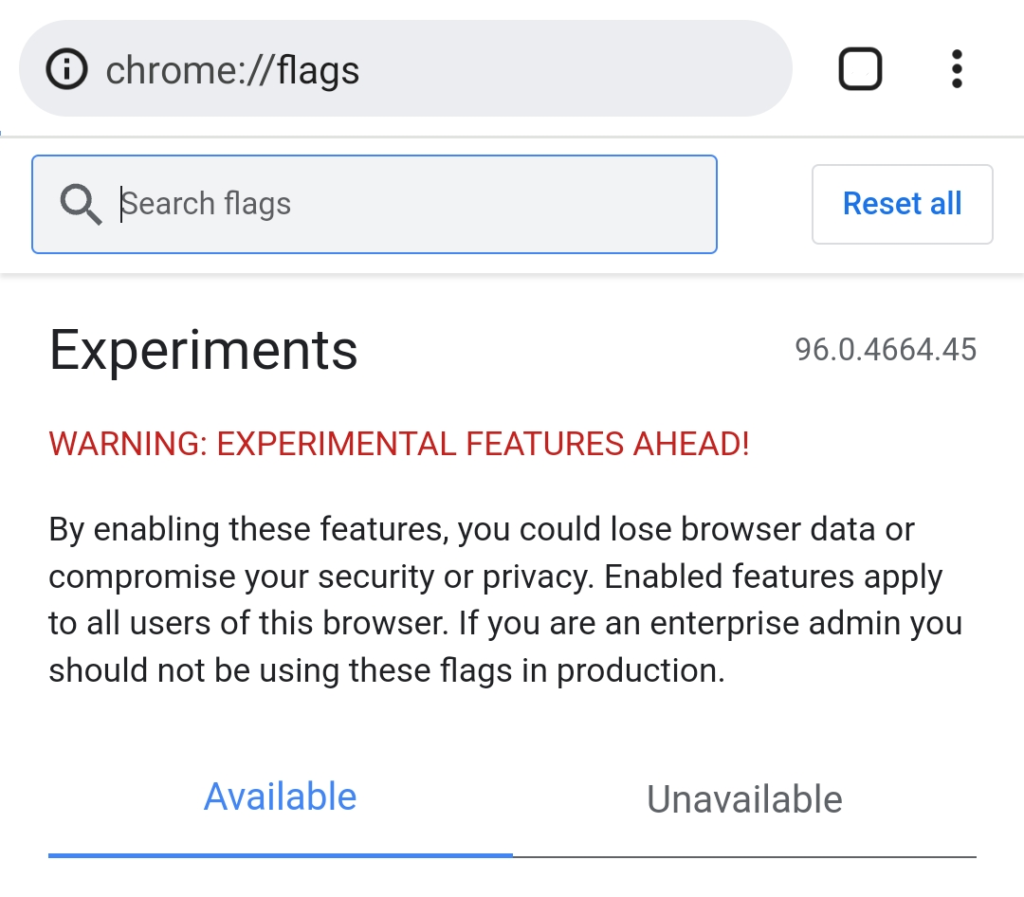
2. Chrome Canary を開き、アドレス バーに chrome://flags と入力します。このページには、Google がこれまでに作成した、利用可能なすべての Chrome フラグと利用できない Chrome フラグが掲載されています。ページ上の検索ボックスで「 Web コンテンツにダークモードを強制する 」を検索します。
3. これにより、「デフォルト」というドロップダウン メニューが表示されます。それをタップし、 [有効] を選択します。また、単純な HSL ベースの反転、CIELAB ベースの反転、選択的な画像反転、非画像要素の選択的な反転、すべての選択的な反転を有効にするなどの他のオプションも提供されます。
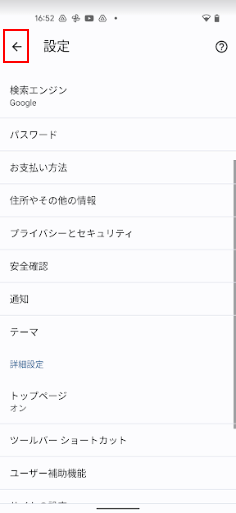
これらのいくつかを試してみましたが、私にとってはシンプルな Enabled が最も効果的でした。これらのオプションを自由に試して、視覚的に満足できるものを選択してください。上記のオプションのいずれかを選択すると、Web ブラウザを再起動するように求められます。選択した設定は、ブラウザを再起動すると適用されます。
最も重要な点は、この Chrome フラグが Android に限定されないことです。 iOS、Mac、Windows で問題なく動作します 。強制ダーク モードを有効にする手順は、プラットフォームに関係なくほぼ同じです。以下は、Windows PC で強制ダーク モードで Web サイトがどのように見えるかを示すスクリーンショットです。
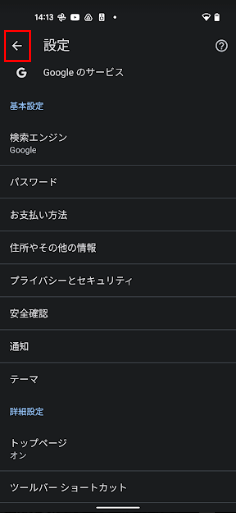
Google がこのフラグを放棄せず、すぐに他のバージョンの Google Chrome に追加することを願うばかりです。それで、すべてをダークモードにしようとするGoogleの試みについてどう思いますか?コメントで教えてください。



![2021 年に Raspberry Pi Web サーバーをセットアップする方法 [ガイド]](https://i0.wp.com/pcmanabu.com/wp-content/uploads/2019/10/web-server-02-309x198.png?w=1200&resize=1200,0&ssl=1)


