
Googleは今週、昨年から始まった長い道のりのプロセスの集大成として、Play Musicのプラグインを正式に廃止した。ただし、このサービスをまだ使用している人は、曲、アルバム、プレイリスト、購入、アップロード、個人的なおすすめ曲、好きな曲/嫌いな曲など、すべてのコンテンツを YouTube Music に簡単に転送できます。転送は、Android デバイス、iPhone、iPad、または YouTube Music Web サイトから行うことができます。 Google Play ミュージック ライブラリから YouTube Music に音楽を転送する方法は次のとおりです。
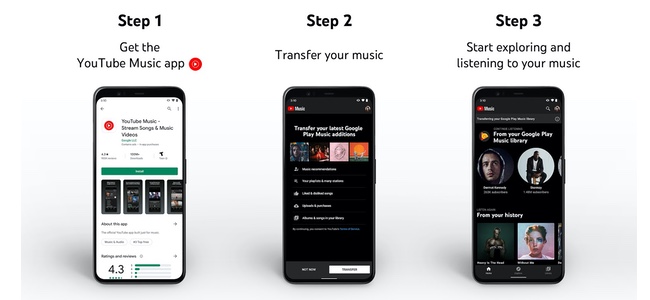
Google Play ミュージック ライブラリを YouTube Music に転送する
このチュートリアルでは、デモンストレーションの目的で Android 上の YouTube Music を使用しますが、プロセスは iOS と Web でほぼ同じです。モバイル アプリを使用して転送するには、比較的新しいバージョンの YouTube Music がデバイスにインストールされている必要があります。
スマートフォン/タブレットに「転送」オプションが表示されない場合は、もう一度試す前に Play ストア/App Store からアプリを更新してください。転送はバックグラウンドで行われるため、転送プロセス中に中断されることなく曲を聴くことができます。
1. 携帯電話で YouTube Music アプリを開くか、PC/スマートフォンのブラウザで music.youtube.com/transfer にアクセスします。 YouTube Music Premium の広告が表示される場合がありますが、右上の「x」をタップして広告を閉じることができます。
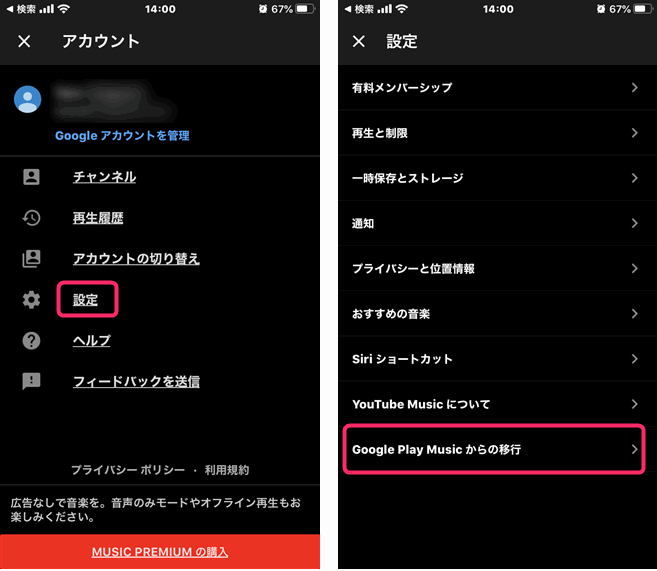
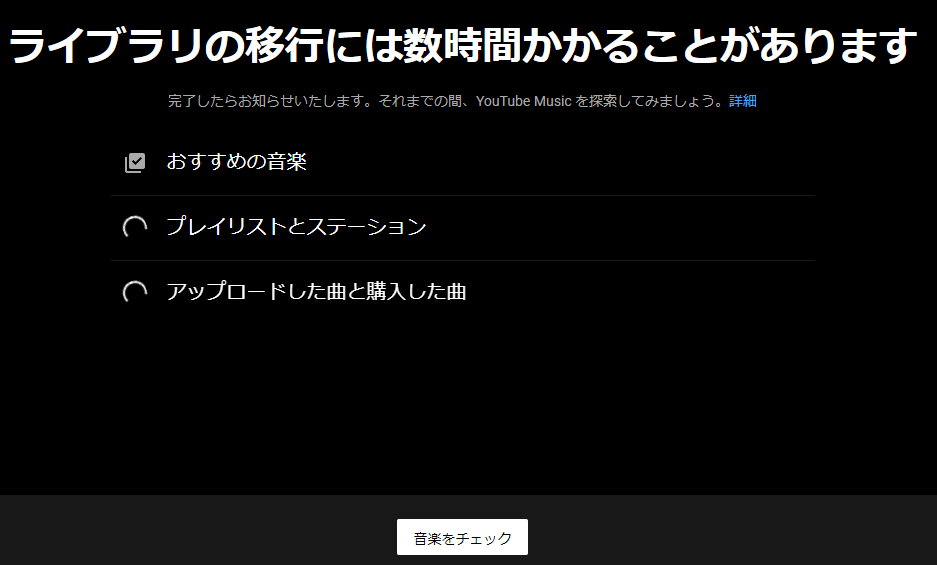
2. 「Google Play ミュージック アカウントを移行する」というバナーが表示されます。 下部にある「転送開始」ボタンをタップまたはクリックして プロセスを開始します。このプロセス には「数時間かかる場合があります」 というメッセージが表示されます。
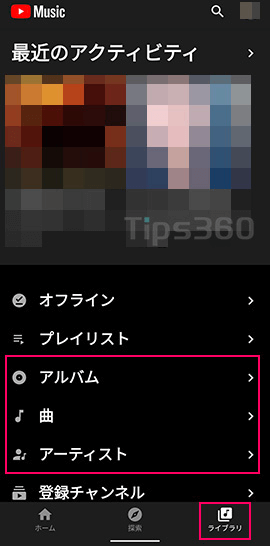
3. 私の場合、転送には 1 時間もかかりませんでした。 プロセスが完了すると、YouTube Music に 「転送が完了しました」 というメッセージが表示されました 。このメッセージを受け取ったら、「音楽を探索」ボタンをタップ/クリックしてアプリのホーム画面に移動します。この画面は右下のスクリーンショットのようになります。
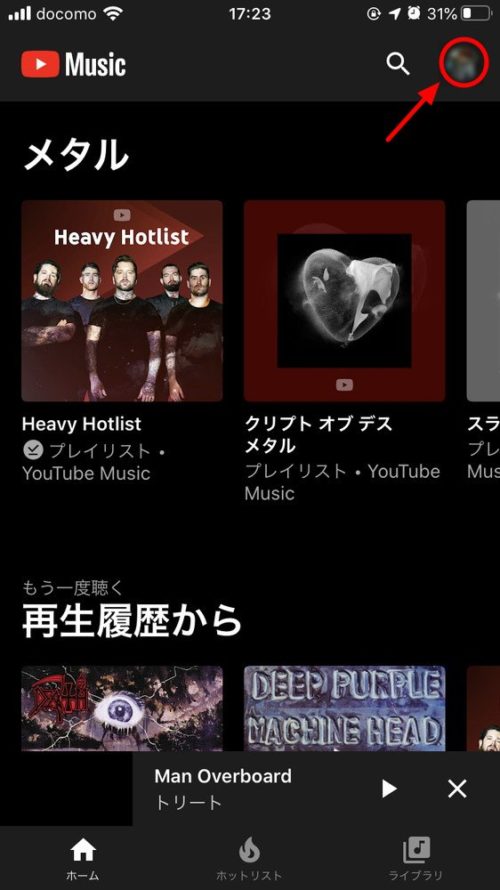
Google Play Music コンテンツを YouTube Music に転送する
Google Play Music は過去のものかもしれませんが、苦労して作成したお気に入りのプレイリストを失う必要があるという意味ではありません。プレミアム会員か無料ユーザーかに関係なく、上記のプロセスを使用してすべてのコンテンツを YouTube Music に簡単に転送できます。すでに述べたように、このプロセスは Android、iOS、Web で同様です。何を求めている?すべての Play Music コンテンツを YouTube Music に転送し、いつものようにお気に入りの音楽をすべて再生します。



![2021 年に Raspberry Pi Web サーバーをセットアップする方法 [ガイド]](https://i0.wp.com/pcmanabu.com/wp-content/uploads/2019/10/web-server-02-309x198.png?w=1200&resize=1200,0&ssl=1)


