テクノロジー コンピューターハードウェア FPS と品質を向上させるための最適な NVIDIA コントロール パネル設定

FPS と品質を向上させるための最適な NVIDIA コントロール パネル設定

PC マスター レースに初めて参加する場合でも、NVIDIA GPU からさらにゲーム パフォーマンスを引き出したいと考えている場合でも、ゲームでより良い FPS を実現できるように、最適な NVIDIA コントロール パネル設定をいくつか紹介します。特に最新の GPU を使用している場合は、これらの調整によってパフォーマンスが大幅に向上するとは限りません。それでも、NVIDIA コントロール パネルの設定を変更すると、システムが最適な状態に構成され、ゲームの見た目が最高になり、最適化された設定で適切に動作します。

そうは言っても、すぐに変更する必要がある NVIDIA コントロール パネルの設定を見てみましょう。これらの設定では、ラップトップでもデスクトップでも同じ結果が得られます。

始める前に、専用ガイドを使用して GPU ドライバーを更新してください。最新の GPU ドライバーを使用すると、最新タイトルのゲーム パフォーマンスを向上させるメジャー アップデートのほか、新しい最適化やホットフィックスが含まれるメジャー アップデートを受け取ることができます。
 FPS と品質を向上させるための最適な NVIDIA コントロール パネル設定
FPS と品質を向上させるための最適な NVIDIA コントロール パネル設定

1. プレビューで画像設定を調整する

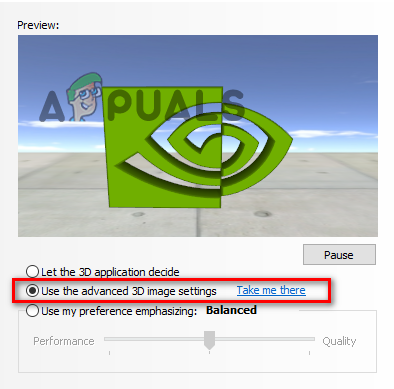
プレビューを使用して画像設定を調整すると、PC でプレイするゲームで GPU が 3D 画像とオブジェクトをレンダリングする方法が変わります。これを パフォーマンス に設定すると、特に古い PC で FPS に役立ちます。その方法は次のとおりです。

  • デスクトップを右クリックし、 [NVIDIA コントロール パネル] をクリックします。 Windows 11 を使用している場合は、[ その他のオプションを表示 ] をクリックする必要がある場合があります。
  • Nvidia コントロール パネルで、3D 設定の下の プレビューで画像設定を調整を クリックします。
  • 右側のペインで、「 優先設定を使用する 」オプションを選択し、スライダーを「パフォーマンス」に移動します。最新の GPU を使用している場合は、代わりに「 Quality 」または「 Balanced 」を選択する必要があります。
  • 最後に、 「適用」 ボタンをクリックして変更を保存します。
 FPS と品質を向上させるための最適な NVIDIA コントロール パネル設定
FPS と品質を向上させるための最適な NVIDIA コントロール パネル設定

2. 優先グラフィックプロセッサを設定する

[グローバル設定] で NVIDIA GPU を選択すると、PC 上のすべてのゲームまたはアプリが専用 GPU を使用するため、より多くの電力を消費することに注意してください。

  • [3D 設定の管理] タブに移動します。
  • 次に、「 優先グラフィックプロセッサーの下 」ドロップダウンメニューをクリックします。
  • ここでは、高性能 NVIDIA プロセッサを優先 GPU として選択します。
  • 完了したら、「適用」をクリックします。

: ゲーム用ラップトップをお持ちの場合は、代わりにプログラム設定に移動し、特定のゲーム用に専用 GPU を設定してください。
 FPS と品質を向上させるための最適な NVIDIA コントロール パネル設定
FPS と品質を向上させるための最適な NVIDIA コントロール パネル設定

3. アンビエントオクルージョン

  • [グローバル] または [プログラム] 設定 (すべてのゲームの設定を変更するか、特定のゲームの設定を変更するかによって異なります) で、 [アンビエント オクルージョン] が見つかるまで下にスクロールします。
  • ドロップダウン メニューをクリックし、「 パフォーマンス 」に設定するか、ローエンド PC を使用している場合はオフに設定します。最近の PC の場合は、代わりに「品質」に設定できます。
  • 完了したら、「 適用 」をクリックします。

次の設定の調整 (9 番目のポイントまで) は同じセクションにあり、下にスクロールするだけで見つけることができます。したがって、必ず プログラム設定 (特定のゲームおよびアプリケーション用) または グローバル設定の いずれかに設定して、GPU で実行されるすべてのものに設定を広く適用してください。
 FPS と品質を向上させるための最適な NVIDIA コントロール パネル設定
FPS と品質を向上させるための最適な NVIDIA コントロール パネル設定

4. 異方性フィルタリング

この設定により、急な角度から見たテクスチャの外観が改善され、ゲーム内のオブジェクトが遠くからより鮮明に見えるため、視覚的に大きな利点が得られます。それでも、これを無効にすると FPS がわずかに向上する可能性がありますが、最新のグラフィック カードでは無効にすべきではありません。

  • 異方性フィルタリング 」設定を見つけます。
  • ドロップダウン メニューをクリックし、 [オフ] オプションを選択します。
  • 最新の GPU を使用している場合は、「 アプリケーション制御 」または 16x 設定に設定するのが最善です。
  • OK 」をクリックしてから「 適用 」をクリックして変更を保存します。
 FPS と品質を向上させるための最適な NVIDIA コントロール パネル設定
FPS と品質を向上させるための最適な NVIDIA コントロール パネル設定

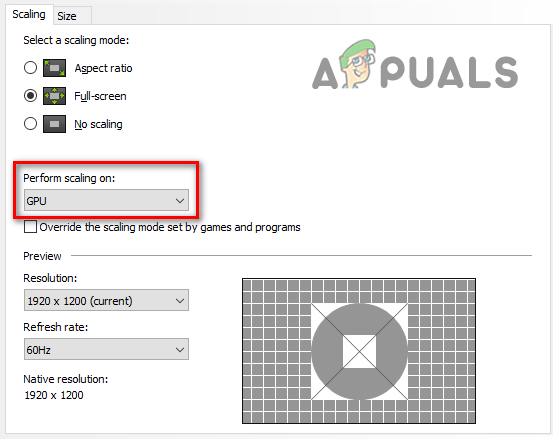
5. 画像のスケーリング

NIS または NVIDIA イメージ スケーリングとも呼ばれるイメージ スケーリングは、ゲームの画質を向上させることができます。 NVIDIA コントロール パネルで、自分に合ったカスタム シャープ設定を設定できます。

  • これを有効にするには、「 画像スケーリング 」設定を見つけます。
  • オンにして、 シャープ スライダー を使用して好みに設定します。私の意見では、15 ~ 30% 程度の穏やかなシャープニング効果が最適です。
  • また、NI がオンかオフかを反映するため、 [オーバーレイ インジケーター] チェック ボックスをオンにします。
  • 次に、 「OK」 をクリックして変更を適用します。

5. アンチエイリアスモード

アンチエイリアス (AA) は、ゲームのプレイ中に画像に見られるエッジを滑らかにする技術です。ほとんどの場合、ゲームに独自の AA を実行させるのが最善ですが、ローエンド PC で FPS を向上させるためにこれを無効にする方法を見てみましょう。

  • 設定で [アンチエイリアス – モード] を見つけます。
  • ローエンド PC の場合は「 オフ 」に設定し、最新のハイエンド PC の場合は アプリケーション制御 オプションを使用します。
  • 完了したら、 「適用」 をクリックします。

6. 低遅延モード

「低遅延モード」を有効にすると、ゲームの入力応答時間が短縮されます。ちなみに、ゲームが NVIDIA Reflex をサポートしている場合、これはオーバーライドされます。

  • NVIDIA コントロール パネルの設定で、 [低遅延モード] を見つけます。
  • ドロップダウン メニューをクリックし、 [Ultra] または [On] を選択します。
  • 完了したら、「適用」をクリックして変更を保存します。

7. GL レンダリング GPU を開く

通常、Open GL レンダリング GPU は自動検出設定に設定されています。それでも、これを使用すると GPU を手動で選択できます。ワークステーション ユーザーとして複数の GPU を使用している場合は、ここで OpenGL レンダリング用に特定の NVIDIA GPU を設定できます。

  • Nvidia コントロール パネルの設定で Open GL レンダリング GPU を見つけます。
  • ドロップダウン メニューをクリックし、選択した GPU を選択します。
  • 完了したら、 「適用」 をクリックします。

8. 電源管理モード

通常、これは「アダプティブ」設定に設定されます。GPU の温度が低くなり、何をしていても適応するため、実際にはほとんどの人にこの設定をお勧めします。ただし、これを変更するとパフォーマンスが向上する可能性があります。 GPU の温度が適切に設定されているかどうかを確認するには、このガイドを参照してください。

  • 電源管理モード 」を見つけます。
  • ドロップダウン メニューをクリックし、「 最大パフォーマンスを優先 」オプションを選択します。
  • 完了したら、 「適用」 をクリックします。

9. テクスチャ フィルタリング – 品質

テクスチャ フィルタリングはぼやけを軽減し、品質を向上させ、視覚的なアーティファクトを軽減します。 NVIDIA コントロール パネルでこの設定を調整する方法を見てみましょう。

  • 設定で テクスチャ フィルタリング – 品質を 見つけます。ドロップダウン メニューをクリックします。
  • ローエンド PC のパフォーマンスを最大化したい場合は、それを [高パフォーマンス] に設定します。ただし、最新の PC の場合は、より良いビジュアルを得るために 高品質 に設定してください。
  • 「適用」をクリックして変更を保存します。

10. PhysX エンジンを GPU に割り当てる

さらに、最高のエクスペリエンスを実現するには、PhysX 設定を GPU に設定することをお勧めします。 NVIDIA の FAQ ページ では、 「PhysX は GPU 上で実行することでより高速に実行され、よりリアルな表現が可能になります」と具体的に書かれているので、 これをどのように変更できるかを見てみましょう。

  • この設定を見つけるには、「 Configure Surround, PhysX 」タブに移動します。
  • 右側で PhysX 設定を見つけます。ここで、ドロップダウン メニューをクリックしてプロセッサを選択します。
  • ここで、システムにインストールされている NVIDIA GPU を選択します。
  • 完了したら、 「適用」 をクリックして設定を保存します。

11.解像度とリフレッシュレートを利用可能な最高値に変更します

  • 「ディスプレイ」 セクションで「 解像度の変更 」をクリックします。
  • 次に、それぞれの モニター アイコン をクリックして、解像度とリフレッシュ レートを変更する ディスプレイ を選択します。複数のモニターがない限り、表示されるのは 1 つだけです。
  • [解像度] セクションで、利用可能な最高の解像度を選択します。
  • また、[リフレッシュ レート] セクションの下のドロップダウン メニューをクリックし、利用可能な最高のリフレッシュ レートを選択して、モニタのリフレッシュ レートを設定します。
  • Nvidia コントロール パネルの設定で [ 適用 ] をクリックします。

モニターのリフレッシュ レートがわかっているにもかかわらず、ここに表示されない場合は、Windows でのリフレッシュ レートの変更に関するガイドに従ってください。

12. デスクトップのカラー設定を調整する

  • ゲームのプレイに使用するディスプレイをクリックして、上から プライマリ モニター を選択します。
  • [ 次の機能強化を適用する ] で、[ デジタルの鮮やかさ ] スライダーを見つけます。
  • スライダーの調整を開始します。 75% にすると、色はより鮮やかになりますが、飽和しすぎて色が「 飛び散る 」ほどではありません。モニター上での見え方に応じて、好みに応じてこの設定を高くまたは低く設定できます。
  • 適用 」をクリックして変更を保存します。

13. スムーズなゲームのために GSync を有効にする

モニターが NVIDIA GSync、または AMD Freesync をサポートしている場合は、この設定をオンにする必要があります。 NVIDIA は過去に、多くの Freesync モニターが NVIDIA GPU 上の GSync テクノロジーをサポートできるようにするアップデートを実施しました。 GSync を有効にすると、モニターがゲームのリアルタイム FPS に合わせてリフレッシュ レートを動的に調整するため、ゲーム中の表示が非常にスムーズになります。これにより破れが軽減されます。詳細については、GSync と Freesync の詳細な比較をご覧ください。

ただし、NVIDIA コントロール パネルの設定で GSync を有効にする方法は次のとおりです。

  • 「G-SYNC のセットアップ」 オプションをクリックします。
  • G-SYNC、G-SYNC互換を有効にする 」の横にあるチェックボックスをクリックします。
  • 次に、必要に応じて特定のディスプレイを選択します。
  • 選択した表示モデルの設定を有効にする 」の横にあるチェックボックスも同様にクリックします。
  • 最後に「適用」をクリックします。モニターが点滅し、GSync が有効になります。

よくある質問

Nvidia Control Center からすべてを有効にした後、ラップトップでさらに優れた FPS を得るにはどうすればよいですか?

Windows のバッテリー設定で最高パフォーマンスの電源プランが選択されていることを確認してください。

NVIDIA コントロール パネルを最高の品質に設定するにはどうすればよいですか?

最高の品質を得るには、異方性フィルタリング、アンチエイリアス (AA) モード、画像スケーリングなどのさまざまな 3D 設定を「品質」設定に構成する必要があります。

NVIDIA コントロール パネルで fps を上げるにはどうすればよいですか?

[画像プレビューで設定を調整] で、代わりに品質設定を [パフォーマンス] に設定します。次に、「3D 設定の管理」で別の 3D 設定を「パフォーマンス」設定に設定します。また、FPS を上げるには、ゲームのグラフィック品質を下げます。

絶対に観るべき!「 FPS と品質を向上させるための最適な NVIDIA コントロール パネル設定」についてベスト動画選定

【2023最新版】低遅延&高FPS Nvidiaコントロールパネル設定
FPSを上げるNVIDIAコントロールの設定方法!低スペックPCでも設定してみる価値はある

PC マスター レースに初めて参加する場合でも、NVIDIA GPU からさらにゲーム パフォーマンスを引き出したいと考えている場合でも、ゲームでより良い FPS を実現できるように、最適な NVIDIA コントロール パネル設定をいくつか紹介します。特に最新の GPU を使用している場合は、これらの調整によってパフォーマンスが大幅に向上するとは限りません。それでも、NVIDIA コントロール パネルの設定を変更すると、システムが最適な状態に構成され、ゲームの見た目が最高になり、最適化された設定で適切に動作します。

そうは言っても、すぐに変更する必要がある NVIDIA コントロール パネルの設定を見てみましょう。これらの設定では、ラップトップでもデスクトップでも同じ結果が得られます。

始める前に、専用ガイドを使用して GPU ドライバーを更新してください。最新の GPU ドライバーを使用すると、最新タイトルのゲーム パフォーマンスを向上させるメジャー アップデートのほか、新しい最適化やホットフィックスが含まれるメジャー アップデートを受け取ることができます。

 FPS と品質を向上させるための最適な NVIDIA コントロール パネル設定
FPS と品質を向上させるための最適な NVIDIA コントロール パネル設定

1. プレビューで画像設定を調整する

プレビューを使用して画像設定を調整すると、PC でプレイするゲームで GPU が 3D 画像とオブジェクトをレンダリングする方法が変わります。これを パフォーマンス に設定すると、特に古い PC で FPS に役立ちます。その方法は次のとおりです。

  • デスクトップを右クリックし、 [NVIDIA コントロール パネル] をクリックします。 Windows 11 を使用している場合は、[ その他のオプションを表示 ] をクリックする必要がある場合があります。
  • Nvidia コントロール パネルで、3D 設定の下の プレビューで画像設定を調整を クリックします。
  • 右側のペインで、「 優先設定を使用する 」オプションを選択し、スライダーを「パフォーマンス」に移動します。最新の GPU を使用している場合は、代わりに「 Quality 」または「 Balanced 」を選択する必要があります。
  • 最後に、 「適用」 ボタンをクリックして変更を保存します。
 FPS と品質を向上させるための最適な NVIDIA コントロール パネル設定
FPS と品質を向上させるための最適な NVIDIA コントロール パネル設定

2. 優先グラフィックプロセッサを設定する

[グローバル設定] で NVIDIA GPU を選択すると、PC 上のすべてのゲームまたはアプリが専用 GPU を使用するため、より多くの電力を消費することに注意してください。

  • [3D 設定の管理] タブに移動します。
  • 次に、「 優先グラフィックプロセッサーの下 」ドロップダウンメニューをクリックします。
  • ここでは、高性能 NVIDIA プロセッサを優先 GPU として選択します。
  • 完了したら、「適用」をクリックします。

: ゲーム用ラップトップをお持ちの場合は、代わりにプログラム設定に移動し、特定のゲーム用に専用 GPU を設定してください。

 FPS と品質を向上させるための最適な NVIDIA コントロール パネル設定
FPS と品質を向上させるための最適な NVIDIA コントロール パネル設定

3. アンビエントオクルージョン

  • [グローバル] または [プログラム] 設定 (すべてのゲームの設定を変更するか、特定のゲームの設定を変更するかによって異なります) で、 [アンビエント オクルージョン] が見つかるまで下にスクロールします。
  • ドロップダウン メニューをクリックし、「 パフォーマンス 」に設定するか、ローエンド PC を使用している場合はオフに設定します。最近の PC の場合は、代わりに「品質」に設定できます。
  • 完了したら、「 適用 」をクリックします。

次の設定の調整 (9 番目のポイントまで) は同じセクションにあり、下にスクロールするだけで見つけることができます。したがって、必ず プログラム設定 (特定のゲームおよびアプリケーション用) または グローバル設定の いずれかに設定して、GPU で実行されるすべてのものに設定を広く適用してください。

 FPS と品質を向上させるための最適な NVIDIA コントロール パネル設定
FPS と品質を向上させるための最適な NVIDIA コントロール パネル設定

4. 異方性フィルタリング

この設定により、急な角度から見たテクスチャの外観が改善され、ゲーム内のオブジェクトが遠くからより鮮明に見えるため、視覚的に大きな利点が得られます。それでも、これを無効にすると FPS がわずかに向上する可能性がありますが、最新のグラフィック カードでは無効にすべきではありません。

  • 異方性フィルタリング 」設定を見つけます。
  • ドロップダウン メニューをクリックし、 [オフ] オプションを選択します。
  • 最新の GPU を使用している場合は、「 アプリケーション制御 」または 16x 設定に設定するのが最善です。
  • OK 」をクリックしてから「 適用 」をクリックして変更を保存します。
 FPS と品質を向上させるための最適な NVIDIA コントロール パネル設定
FPS と品質を向上させるための最適な NVIDIA コントロール パネル設定

5. 画像のスケーリング

NIS または NVIDIA イメージ スケーリングとも呼ばれるイメージ スケーリングは、ゲームの画質を向上させることができます。 NVIDIA コントロール パネルで、自分に合ったカスタム シャープ設定を設定できます。

  • これを有効にするには、「 画像スケーリング 」設定を見つけます。
  • オンにして、 シャープ スライダー を使用して好みに設定します。私の意見では、15 ~ 30% 程度の穏やかなシャープニング効果が最適です。
  • また、NI がオンかオフかを反映するため、 [オーバーレイ インジケーター] チェック ボックスをオンにします。
  • 次に、 「OK」 をクリックして変更を適用します。

5. アンチエイリアスモード

アンチエイリアス (AA) は、ゲームのプレイ中に画像に見られるエッジを滑らかにする技術です。ほとんどの場合、ゲームに独自の AA を実行させるのが最善ですが、ローエンド PC で FPS を向上させるためにこれを無効にする方法を見てみましょう。

  • 設定で [アンチエイリアス – モード] を見つけます。
  • ローエンド PC の場合は「 オフ 」に設定し、最新のハイエンド PC の場合は アプリケーション制御 オプションを使用します。
  • 完了したら、 「適用」 をクリックします。

6. 低遅延モード

「低遅延モード」を有効にすると、ゲームの入力応答時間が短縮されます。ちなみに、ゲームが NVIDIA Reflex をサポートしている場合、これはオーバーライドされます。

  • NVIDIA コントロール パネルの設定で、 [低遅延モード] を見つけます。
  • ドロップダウン メニューをクリックし、 [Ultra] または [On] を選択します。
  • 完了したら、「適用」をクリックして変更を保存します。

7. GL レンダリング GPU を開く

通常、Open GL レンダリング GPU は自動検出設定に設定されています。それでも、これを使用すると GPU を手動で選択できます。ワークステーション ユーザーとして複数の GPU を使用している場合は、ここで OpenGL レンダリング用に特定の NVIDIA GPU を設定できます。

  • Nvidia コントロール パネルの設定で Open GL レンダリング GPU を見つけます。
  • ドロップダウン メニューをクリックし、選択した GPU を選択します。
  • 完了したら、 「適用」 をクリックします。

8. 電源管理モード

通常、これは「アダプティブ」設定に設定されます。GPU の温度が低くなり、何をしていても適応するため、実際にはほとんどの人にこの設定をお勧めします。ただし、これを変更するとパフォーマンスが向上する可能性があります。 GPU の温度が適切に設定されているかどうかを確認するには、このガイドを参照してください。

  • 電源管理モード 」を見つけます。
  • ドロップダウン メニューをクリックし、「 最大パフォーマンスを優先 」オプションを選択します。
  • 完了したら、 「適用」 をクリックします。

9. テクスチャ フィルタリング – 品質

テクスチャ フィルタリングはぼやけを軽減し、品質を向上させ、視覚的なアーティファクトを軽減します。 NVIDIA コントロール パネルでこの設定を調整する方法を見てみましょう。

  • 設定で テクスチャ フィルタリング – 品質を 見つけます。ドロップダウン メニューをクリックします。
  • ローエンド PC のパフォーマンスを最大化したい場合は、それを [高パフォーマンス] に設定します。ただし、最新の PC の場合は、より良いビジュアルを得るために 高品質 に設定してください。
  • 「適用」をクリックして変更を保存します。

10. PhysX エンジンを GPU に割り当てる

さらに、最高のエクスペリエンスを実現するには、PhysX 設定を GPU に設定することをお勧めします。 NVIDIA の FAQ ページ では、 「PhysX は GPU 上で実行することでより高速に実行され、よりリアルな表現が可能になります」と具体的に書かれているので、 これをどのように変更できるかを見てみましょう。

  • この設定を見つけるには、「 Configure Surround, PhysX 」タブに移動します。
  • 右側で PhysX 設定を見つけます。ここで、ドロップダウン メニューをクリックしてプロセッサを選択します。
  • ここで、システムにインストールされている NVIDIA GPU を選択します。
  • 完了したら、 「適用」 をクリックして設定を保存します。

11.解像度とリフレッシュレートを利用可能な最高値に変更します

  • 「ディスプレイ」 セクションで「 解像度の変更 」をクリックします。
  • 次に、それぞれの モニター アイコン をクリックして、解像度とリフレッシュ レートを変更する ディスプレイ を選択します。複数のモニターがない限り、表示されるのは 1 つだけです。
  • [解像度] セクションで、利用可能な最高の解像度を選択します。
  • また、[リフレッシュ レート] セクションの下のドロップダウン メニューをクリックし、利用可能な最高のリフレッシュ レートを選択して、モニタのリフレッシュ レートを設定します。
  • Nvidia コントロール パネルの設定で [ 適用 ] をクリックします。

モニターのリフレッシュ レートがわかっているにもかかわらず、ここに表示されない場合は、Windows でのリフレッシュ レートの変更に関するガイドに従ってください。

12. デスクトップのカラー設定を調整する

  • ゲームのプレイに使用するディスプレイをクリックして、上から プライマリ モニター を選択します。
  • [ 次の機能強化を適用する ] で、[ デジタルの鮮やかさ ] スライダーを見つけます。
  • スライダーの調整を開始します。 75% にすると、色はより鮮やかになりますが、飽和しすぎて色が「 飛び散る 」ほどではありません。モニター上での見え方に応じて、好みに応じてこの設定を高くまたは低く設定できます。
  • 適用 」をクリックして変更を保存します。

13. スムーズなゲームのために GSync を有効にする

モニターが NVIDIA GSync、または AMD Freesync をサポートしている場合は、この設定をオンにする必要があります。 NVIDIA は過去に、多くの Freesync モニターが NVIDIA GPU 上の GSync テクノロジーをサポートできるようにするアップデートを実施しました。 GSync を有効にすると、モニターがゲームのリアルタイム FPS に合わせてリフレッシュ レートを動的に調整するため、ゲーム中の表示が非常にスムーズになります。これにより破れが軽減されます。詳細については、GSync と Freesync の詳細な比較をご覧ください。

ただし、NVIDIA コントロール パネルの設定で GSync を有効にする方法は次のとおりです。

  • 「G-SYNC のセットアップ」 オプションをクリックします。
  • G-SYNC、G-SYNC互換を有効にする 」の横にあるチェックボックスをクリックします。
  • 次に、必要に応じて特定のディスプレイを選択します。
  • 選択した表示モデルの設定を有効にする 」の横にあるチェックボックスも同様にクリックします。
  • 最後に「適用」をクリックします。モニターが点滅し、GSync が有効になります。

よくある質問

Nvidia Control Center からすべてを有効にした後、ラップトップでさらに優れた FPS を得るにはどうすればよいですか?

Windows のバッテリー設定で最高パフォーマンスの電源プランが選択されていることを確認してください。

NVIDIA コントロール パネルを最高の品質に設定するにはどうすればよいですか?

最高の品質を得るには、異方性フィルタリング、アンチエイリアス (AA) モード、画像スケーリングなどのさまざまな 3D 設定を「品質」設定に構成する必要があります。

NVIDIA コントロール パネルで fps を上げるにはどうすればよいですか?

[画像プレビューで設定を調整] で、代わりに品質設定を [パフォーマンス] に設定します。次に、「3D 設定の管理」で別の 3D 設定を「パフォーマンス」設定に設定します。また、FPS を上げるには、ゲームのグラフィック品質を下げます。

絶対に観るべき!「 FPS と品質を向上させるための最適な NVIDIA コントロール パネル設定」についてベスト動画選定

【2023最新版】低遅延&高FPS Nvidiaコントロールパネル設定
FPSを上げるNVIDIAコントロールの設定方法!低スペックPCでも設定してみる価値はある