テクノロジー 非公開: iOS 13でSiriとディクテーション履歴を削除する方法

iOS 13でSiriとディクテーション履歴を削除する方法

数カ月前、Apple が Siri の録音を請負業者とどのように共有していたのかを明らかにする衝撃的な報告書が浮上したとき、このテクノロジー巨人はあらゆる方面から多くの非難を浴びた。事態の悪化を感じた同社は、Siriのスピーチ採点プログラムを直ちに停止し、各デバイスのSiriとディクテーションを完全にオフにするという一時的な回避策も提供した。ただし、それは Siri を使用できなくなることも意味し、状況全体がさらに悪化しました。ありがたいことに、このジレンマを解決するためのよく考えられた措置と考えられるものとして、Apple は iOS 13 と iPadOS 13 で Siri とディクテーションの履歴を削除するためのより良い方法を提供しました。

注: この機能は、現在ベータ版である iOS 13.2 アップデートで導入されました。 iOS または iPadOS の安定版ビルドを実行している場合は、安定版 iOS 13.2 リリースを待つ必要があります。

iOS 13でSiriとディクテーション履歴を削除する方法

iPhoneとiPadのSiri履歴を簡単に削除する方法

以前とは異なり、Apple はデフォルトで Siri の音声録音を採点しなくなりました。したがって、採点プログラムに参加するか無視するかを選択できます。さらに、iOS 13 でセキュリティとプライバシーを保護したい場合は、特定のデバイスから Siri の履歴全体を消去することもできます。そうは言っても、それがどのように正しい方法で行われるかを説明しましょう。

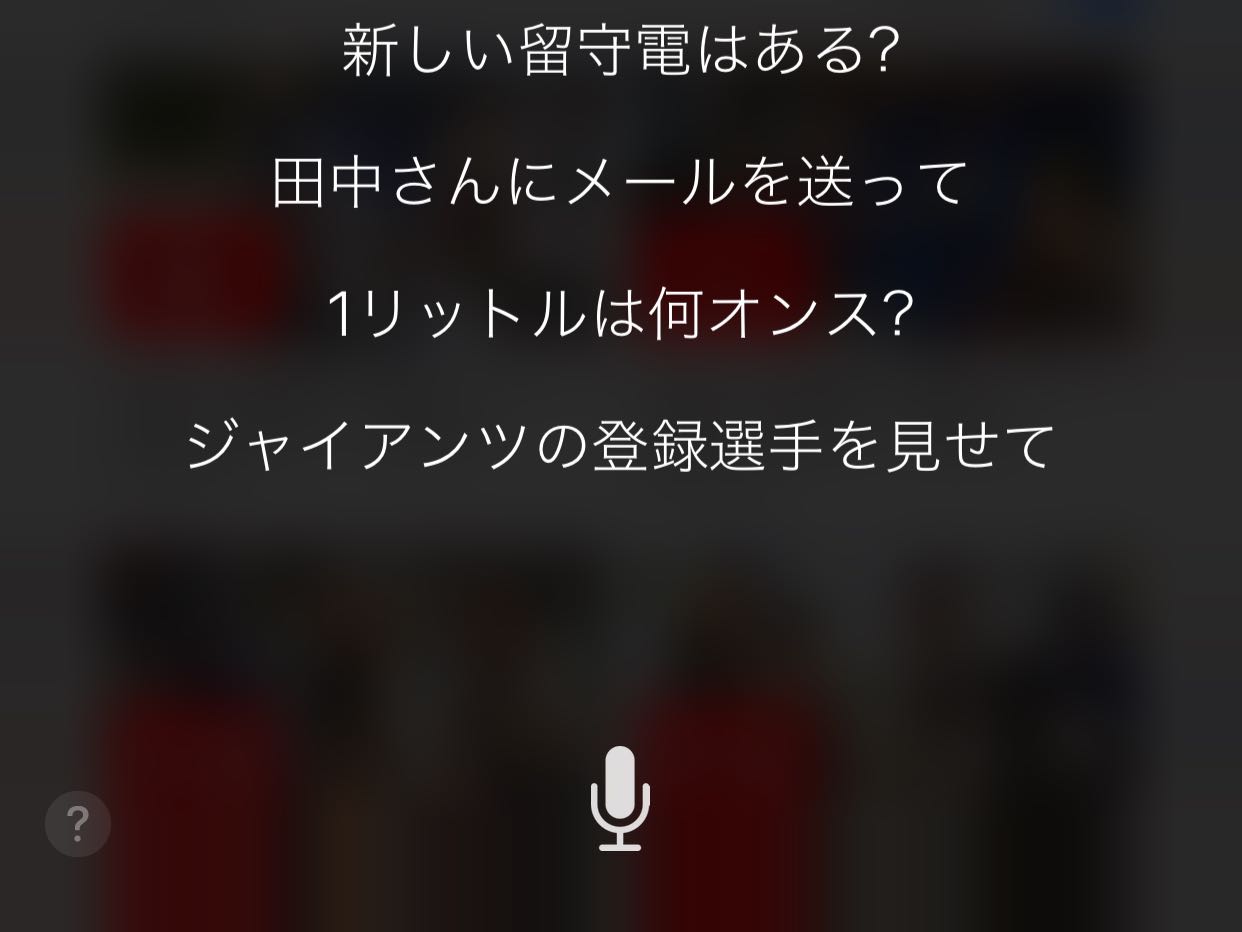
1. iPhone または iPad で 設定アプリ を開き、 [Siri と検索] を選択します。
Tap on Siri & Search

2. 次に、「 Siri に聞く」 セクションの下にある 「Siri とディクテーション履歴」 をタップします。

Tap on Siri & Dictation History

3. 「Siri とディクテーション履歴を削除」 をタップします。画面の下部に小さなメニューが表示されるので、 [Siri とディクテーション履歴を削除] をもう一度タップします。
Delete Siri & Dictation History

これで、この iPhone または iPad に現在関連付けられている Siri とディクテーションの対話が Apple サーバーから削除されます。さあ、もう一息ついても大丈夫です!
iOS 13でSiriとディクテーション履歴を削除する方法

Siri の会話履歴を Apple サーバーから簡単に削除

プライバシー関連のものを扱うときは、可能な限り透明性を保つことが重要です。採点プログラムへの参加をオプトインオプションにするという Apple の動きには私は多かれ少なかれ満足しているが、テクノロジー大手が最初からそのことについて明確にしていればよかったのにと思う。 Siri のパフォーマンスを向上させる取り組みの一環として、同社が特定のデータを収集する必要があることは理解していますが、同意がなくても請負業者に個人的な会話を聞くことを許可するのは行き過ぎです。この問題全体についてのご意見と、Siri の会話履歴を削除するオプションの追加に満足しているかどうかをお聞かせください。

「 iOS 13でSiriとディクテーション履歴を削除する方法」についてわかりやすく解説!絶対に観るべきベスト2動画

iPhone 13/13 Pro: Siri とディクテーション履歴を削除する方法
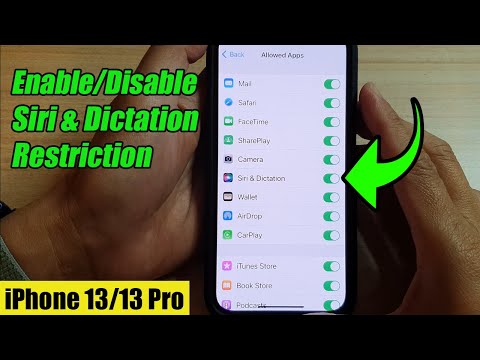
iPhone 13/13 Pro: Siriとディクテーションの制限を有効/無効にする方法

数カ月前、Apple が Siri の録音を請負業者とどのように共有していたのかを明らかにする衝撃的な報告書が浮上したとき、このテクノロジー巨人はあらゆる方面から多くの非難を浴びた。事態の悪化を感じた同社は、Siriのスピーチ採点プログラムを直ちに停止し、各デバイスのSiriとディクテーションを完全にオフにするという一時的な回避策も提供した。ただし、それは Siri を使用できなくなることも意味し、状況全体がさらに悪化しました。ありがたいことに、このジレンマを解決するためのよく考えられた措置と考えられるものとして、Apple は iOS 13 と iPadOS 13 で Siri とディクテーションの履歴を削除するためのより良い方法を提供しました。

注: この機能は、現在ベータ版である iOS 13.2 アップデートで導入されました。 iOS または iPadOS の安定版ビルドを実行している場合は、安定版 iOS 13.2 リリースを待つ必要があります。

iOS 13でSiriとディクテーション履歴を削除する方法

iPhoneとiPadのSiri履歴を簡単に削除する方法

以前とは異なり、Apple はデフォルトで Siri の音声録音を採点しなくなりました。したがって、採点プログラムに参加するか無視するかを選択できます。さらに、iOS 13 でセキュリティとプライバシーを保護したい場合は、特定のデバイスから Siri の履歴全体を消去することもできます。そうは言っても、それがどのように正しい方法で行われるかを説明しましょう。

1. iPhone または iPad で 設定アプリ を開き、 [Siri と検索] を選択します。

Tap on Siri & Search

2. 次に、「 Siri に聞く」 セクションの下にある 「Siri とディクテーション履歴」 をタップします。

Tap on Siri & Dictation History

3. 「Siri とディクテーション履歴を削除」 をタップします。画面の下部に小さなメニューが表示されるので、 [Siri とディクテーション履歴を削除] をもう一度タップします。

Delete Siri & Dictation History

これで、この iPhone または iPad に現在関連付けられている Siri とディクテーションの対話が Apple サーバーから削除されます。さあ、もう一息ついても大丈夫です!

iOS 13でSiriとディクテーション履歴を削除する方法

Siri の会話履歴を Apple サーバーから簡単に削除

プライバシー関連のものを扱うときは、可能な限り透明性を保つことが重要です。採点プログラムへの参加をオプトインオプションにするという Apple の動きには私は多かれ少なかれ満足しているが、テクノロジー大手が最初からそのことについて明確にしていればよかったのにと思う。 Siri のパフォーマンスを向上させる取り組みの一環として、同社が特定のデータを収集する必要があることは理解していますが、同意がなくても請負業者に個人的な会話を聞くことを許可するのは行き過ぎです。この問題全体についてのご意見と、Siri の会話履歴を削除するオプションの追加に満足しているかどうかをお聞かせください。

「 iOS 13でSiriとディクテーション履歴を削除する方法」についてわかりやすく解説!絶対に観るべきベスト2動画

iPhone 13/13 Pro: Siri とディクテーション履歴を削除する方法
iPhone 13/13 Pro: Siriとディクテーションの制限を有効/無効にする方法