テクノロジー 非公開: iOS 13のiPhoneでスクリーンタイムパスコードをリセットする3つの方法

iOS 13のiPhoneでスクリーンタイムパスコードをリセットする3つの方法

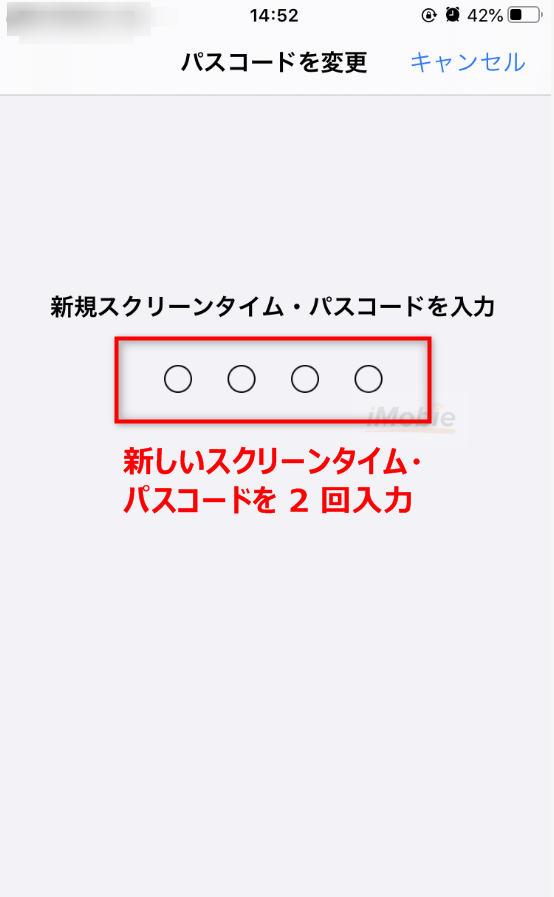
誰かがスクリーンタイム設定に不正にアクセスできないようにするために、私は 4 桁のパスコードを使用してロックすることを好みます。スクリーンタイムのパスコードは私の iPhone のパスコード (6 桁の英数字のパスコード) とは異なるため、残念ながら頭から抜け落ちていました。くそ!こうしてスクリーンタイムのパスコードを回復するための私の闘いが始まりました。その過程で、iPhone と iPad のスクリーンタイム パスコードをリセットするための役立つ方法をいくつか見つけました。この記事を読んでいるあなたもパスコードを忘れて、必死にリセットしようとしていると思います。それでは、これ以上時間を無駄にすることなく、追跡を断ち切る方法と手段を探ってみましょう。

iOS および iPadOS でスクリーンタイム パスコードをリセットする

まず最初に、良いニュースと悪いニュースがあります。幸いなことに、暗号化されたバックアップからデバイスを復元することで、iOS または iPadOS デバイスのペアレンタル コントロール パスコードをリセットできます。悪いニュースは、デバイスの暗号化されたバックアップを作成していない場合は、データ全体を消去した後、デバイスを新しいものとして設定する必要があることです。念のため、面倒な作業をしたくない場合は、「iPhone Backup Extractor」などのサードパーティツールを使用して復元できます。高額な価格がかかることを覚えておいてください。

1. iTunes/Finder を使用して暗号化されたバックアップから iPhone または iPad を復元する

次のプロセスにより、デバイスのすべてのデータが消去されます。したがって、「iPhone/iPad を探す」が無効になっていることを確認してください。 設定アプリ > プロフィール > 「探す」 > 「iPhone/iPad を探す」 を開きます。さあ、スイッチを切ります。上で述べたように、デバイスの暗号化されたバックアップがあることを確認してください。

1. デバイスを Mac または PC に接続します。次に、コンピュータで iTunes/Finder を起動します。
Open Finder on your Mac

注: macOS Catalina では、Apple は iTunes を削除しました。 Finder を使用すると、ユーザーは iOS デバイスを同期したり、バックアップやバックアップを復元したりできるようになります。

2. 次に、デバイスを選択します。 iTunes では、左上隅にデバイスが表示されるはずです。 Finder では、デバイスが [場所] セクションに表示されます。
Select-iPhone-in-Finder-sidebar-

3. 次に、 「iPhone/iPad を復元」をクリックします。

Click on Restore iPhone/iPad

4. 次に、復元を行う前にデバイスをバックアップするかどうかを尋ねるポップアップが表示されます。 [バックアップ] を選択します。
Click on Back Up
Click on Back Up

ファームウェアのアップデートが完了すると、デバイス を復元するための優先バックアップを選択する オプションが表示されます。ここで、スクリーンタイム パスコードを忘れる前に作成したバックアップを必ず選択してください。また、暗号化されていることを確認してください。

2. iPhone または iPad を消去し、新しいものとして設定します

別の回避策は、デバイス全体を消去し、新しいものとして設定することです。そうですね、かなり面倒で時間がかかります。しかし、まっすぐな道がないときは、ためらわずに長い道を通ってください。 iTunes/Finder または iCloud 経由でデバイスをバックアップしていることを確認してください ( 設定アプリ > プロフィール > iCloud > iCloud バックアップ )。

  1. デバイスの 設定 アプリ > [一般] > [リセット] を開きます。

Tap on General and choose Reset

2. ここで、 「すべてのコンテンツと設定を消去」 をタップします。次に、確認します。デバイスが消去されたら、新しいデバイスとして設定します。
Now erase all content and settings

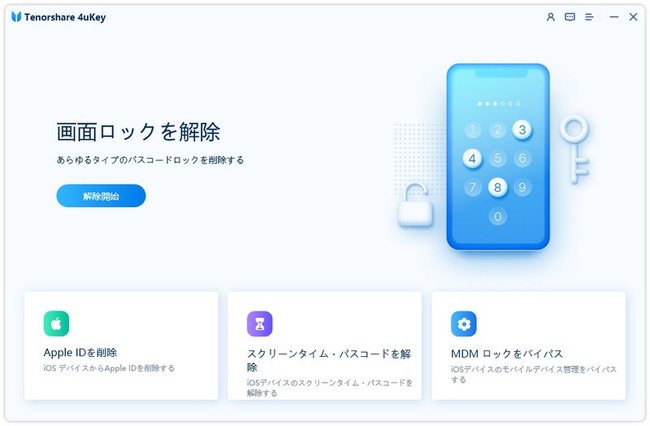
3. iPhone Backup Extractorを使用してスクリーンタイムパスコードをリセットする

  1. iPhone Backup Extractor をコンピュータにダウンロードします。ソフトウェアのプレミアム バージョン ( $59.95 ) を持っていることを確認してください。その後、デバイスをコンピュータに接続し、ソフトウェアを起動します。次に、サイドバーでデバイスを選択します。

2. その後、 「ユーティリティ」 タブをクリックし、「スクリーンタイム」を選択します。次に、デバイスで 「iPhone/iPad を探す」がオンになっている場合は、「iPhone/iPad を探す」を無効にする 必要があります ([設定] > [プロフィール] > [iCloud] > [探す])。次に、 「回復」をクリックします。

Choose Screen Time option

プロセスが完了すると、デバイスが再起動します。再起動後、設定画面に表示されます。すべてのデータはデバイスに残るため、必ず [アプリとデータを転送しない] を選択してください。 セットアップ中に多くの質問が表示されますが、「続行」を選択するだけですべての質問に回答できます。その後、通常どおりスクリーンタイムのパスコードをリセットできます。

スクリーンタイム パスコードをリセットする可能な方法

iOS デバイスのスクリーンタイム パスコードが正常にリセットされたことを願っています。 Apple はパスコードを回復するためのより便利な方法に取り組んでいると言われているため、将来的にはもっと簡単になるかもしれません。回復ツールの重要性を考えると、ハイテク大手はiCloud回復ツールと同じように、必ず導入すべきだ。とにかく、何かフィードバックはありますか?ぜひ私たちと共有してください。

「 iOS 13のiPhoneでスクリーンタイムパスコードをリセットする3つの方法」についてわかりやすく解説!絶対に観るべきベスト2動画

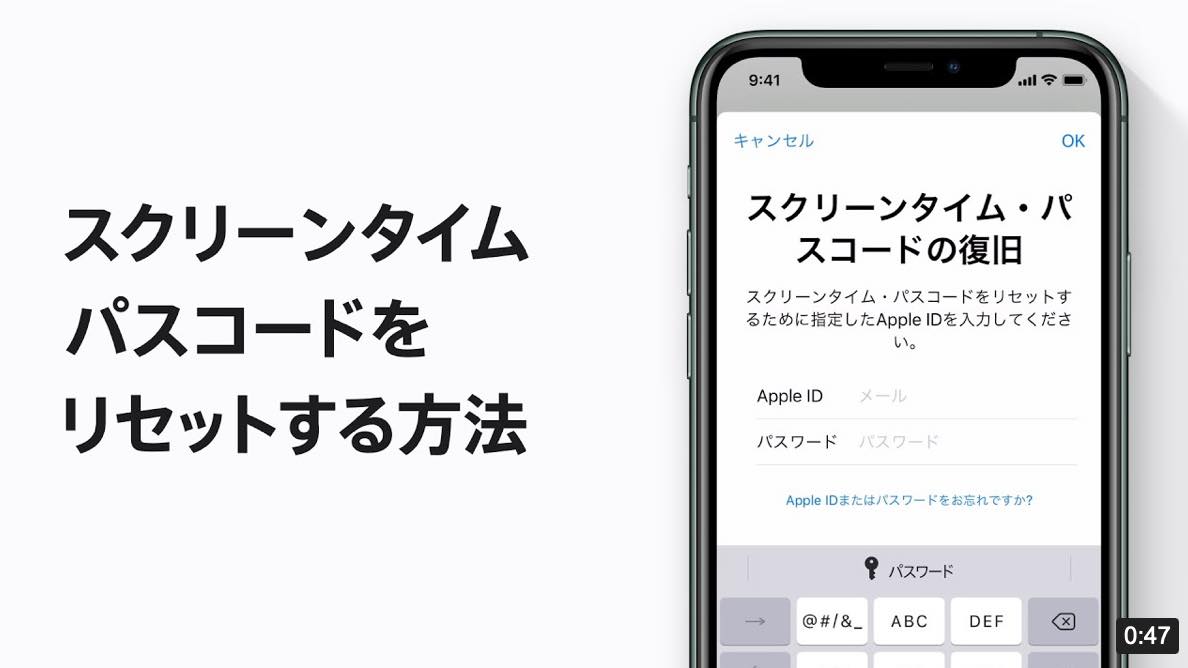
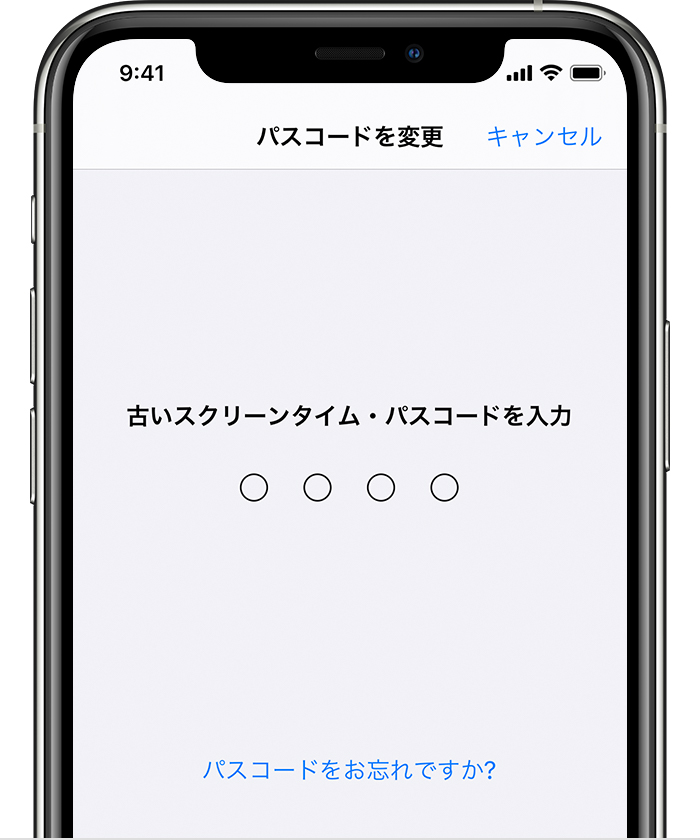
iPhone、iPad、iPod touchでスクリーンタイム・パスコードをリセットする方法 — Appleサポート
スクリーンタイム 解除 裏技 iOS13

誰かがスクリーンタイム設定に不正にアクセスできないようにするために、私は 4 桁のパスコードを使用してロックすることを好みます。スクリーンタイムのパスコードは私の iPhone のパスコード (6 桁の英数字のパスコード) とは異なるため、残念ながら頭から抜け落ちていました。くそ!こうしてスクリーンタイムのパスコードを回復するための私の闘いが始まりました。その過程で、iPhone と iPad のスクリーンタイム パスコードをリセットするための役立つ方法をいくつか見つけました。この記事を読んでいるあなたもパスコードを忘れて、必死にリセットしようとしていると思います。それでは、これ以上時間を無駄にすることなく、追跡を断ち切る方法と手段を探ってみましょう。

iOS および iPadOS でスクリーンタイム パスコードをリセットする

まず最初に、良いニュースと悪いニュースがあります。幸いなことに、暗号化されたバックアップからデバイスを復元することで、iOS または iPadOS デバイスのペアレンタル コントロール パスコードをリセットできます。悪いニュースは、デバイスの暗号化されたバックアップを作成していない場合は、データ全体を消去した後、デバイスを新しいものとして設定する必要があることです。念のため、面倒な作業をしたくない場合は、「iPhone Backup Extractor」などのサードパーティツールを使用して復元できます。高額な価格がかかることを覚えておいてください。

1. iTunes/Finder を使用して暗号化されたバックアップから iPhone または iPad を復元する

次のプロセスにより、デバイスのすべてのデータが消去されます。したがって、「iPhone/iPad を探す」が無効になっていることを確認してください。 設定アプリ > プロフィール > 「探す」 > 「iPhone/iPad を探す」 を開きます。さあ、スイッチを切ります。上で述べたように、デバイスの暗号化されたバックアップがあることを確認してください。

1. デバイスを Mac または PC に接続します。次に、コンピュータで iTunes/Finder を起動します。

Open Finder on your Mac

注: macOS Catalina では、Apple は iTunes を削除しました。 Finder を使用すると、ユーザーは iOS デバイスを同期したり、バックアップやバックアップを復元したりできるようになります。

2. 次に、デバイスを選択します。 iTunes では、左上隅にデバイスが表示されるはずです。 Finder では、デバイスが [場所] セクションに表示されます。

Select-iPhone-in-Finder-sidebar-

3. 次に、 「iPhone/iPad を復元」をクリックします。

Click on Restore iPhone/iPad

4. 次に、復元を行う前にデバイスをバックアップするかどうかを尋ねるポップアップが表示されます。 [バックアップ] を選択します。

Click on Back Up
Click on Back Up

ファームウェアのアップデートが完了すると、デバイス を復元するための優先バックアップを選択する オプションが表示されます。ここで、スクリーンタイム パスコードを忘れる前に作成したバックアップを必ず選択してください。また、暗号化されていることを確認してください。

2. iPhone または iPad を消去し、新しいものとして設定します

別の回避策は、デバイス全体を消去し、新しいものとして設定することです。そうですね、かなり面倒で時間がかかります。しかし、まっすぐな道がないときは、ためらわずに長い道を通ってください。 iTunes/Finder または iCloud 経由でデバイスをバックアップしていることを確認してください ( 設定アプリ > プロフィール > iCloud > iCloud バックアップ )。

  1. デバイスの 設定 アプリ > [一般] > [リセット] を開きます。

Tap on General and choose Reset

2. ここで、 「すべてのコンテンツと設定を消去」 をタップします。次に、確認します。デバイスが消去されたら、新しいデバイスとして設定します。

Now erase all content and settings

3. iPhone Backup Extractorを使用してスクリーンタイムパスコードをリセットする

  1. iPhone Backup Extractor をコンピュータにダウンロードします。ソフトウェアのプレミアム バージョン ( $59.95 ) を持っていることを確認してください。その後、デバイスをコンピュータに接続し、ソフトウェアを起動します。次に、サイドバーでデバイスを選択します。

2. その後、 「ユーティリティ」 タブをクリックし、「スクリーンタイム」を選択します。次に、デバイスで 「iPhone/iPad を探す」がオンになっている場合は、「iPhone/iPad を探す」を無効にする 必要があります ([設定] > [プロフィール] > [iCloud] > [探す])。次に、 「回復」をクリックします。

Choose Screen Time option

プロセスが完了すると、デバイスが再起動します。再起動後、設定画面に表示されます。すべてのデータはデバイスに残るため、必ず [アプリとデータを転送しない] を選択してください。 セットアップ中に多くの質問が表示されますが、「続行」を選択するだけですべての質問に回答できます。その後、通常どおりスクリーンタイムのパスコードをリセットできます。

スクリーンタイム パスコードをリセットする可能な方法

iOS デバイスのスクリーンタイム パスコードが正常にリセットされたことを願っています。 Apple はパスコードを回復するためのより便利な方法に取り組んでいると言われているため、将来的にはもっと簡単になるかもしれません。回復ツールの重要性を考えると、ハイテク大手はiCloud回復ツールと同じように、必ず導入すべきだ。とにかく、何かフィードバックはありますか?ぜひ私たちと共有してください。

「 iOS 13のiPhoneでスクリーンタイムパスコードをリセットする3つの方法」についてわかりやすく解説!絶対に観るべきベスト2動画

iPhone、iPad、iPod touchでスクリーンタイム・パスコードをリセットする方法 — Appleサポート
スクリーンタイム 解除 裏技 iOS13