テクノロジー 非公開: iOS 13 および iPadOS 13 でテキスト編集ジェスチャーを使用する方法

iOS 13 および iPadOS 13 でテキスト編集ジェスチャーを使用する方法

シンプルでスムーズなジェスチャは、特にスマートフォンやタブレットでテキストを編集する場合に非常に便利です。さらに、実行するのにぎこちないシェイクからアンドゥ/リドゥとは異なり、学習曲線をほとんど必要とせず、シームレスに実践にフィットします。 iOS 13 では、Apple は 3 本指のジェスチャを利用して、より簡素化されたテキスト操作エクスペリエンスを提供しています。そして、iOS 13 と iPadOS 13 では、新しいテキスト編集ジェスチャーを使用して切り取り、コピー、貼り付け、元に戻し、やり直しを行うのは非常に簡単だと言わなければなりません。信じられませんか?これらの新しいジェスチャーがどれほど迅速に機能するかを実際に試してみてください。

iPhone および iPad でジェスチャーを使用して切り取り、コピー、貼り付け、元に戻す、またはやり直す方法

なぜ Apple がそのような一般的に行われる操作のための直感的なジェスチャーを導入するのにこれほど長い時間がかかったのかについての議論には立ち入らないで、3 本の指でテキスト編集するジェスチャーは、見出しをつかむには小さすぎるように聞こえるかもしれませんが、見出しをつかむつもりであると言いたいと思います。 iPhone または iPad でのテキスト編集方法に大きな違いがあります。したがって、それらを最大限に活用するために必要なのは、遅かれ早かれそれらを実践することだけです。

テキストを簡単に選択

以前とは異なり、扱いにくいテキスト選択ハンドルを操作する必要がなく、iPhone または iPad で簡単にテキストを選択できます。

単語を選択するには: 単語を ダブルタップして 選択します。単語はすぐに強調表示されます。とてもシンプルですね。
Select a word using a gesture iOS 13 or iPadOS 13

文を選択するには: 文の任意の単語をトリプルタップ するだけです。

Select a sentence using gesture

段落全体を選択するには: 段落内の任意の場所を 4 回タップするだけ です。
Select entire paragraph

インテリジェントな選択を使用する

最新の iOS には、インテリジェント選択と呼ばれる機能が搭載されています。テキストを編集するときに、住所、電話番号、さらには電子メールを簡単に選択できます。インテリジェント選択では一度に 1 つの項目のみを選択できるため、一度に 2 つの項目を選択することはできないことに注意してください。テキストを編集するときは、電話番号、電子メール アドレス 、または任意の情報 をダブルタップするだけで 選択できます。

3 本指のジェスチャによる切り取り、コピー、貼り付け

テキストをコピーするには、 上記と同じジェスチャーを使用して最初にテキストを選択するだけです。次に、3 本の指でピンチインします。画面の上部でコピー アイコンが点滅し、テキストが正常にコピーされたことを確認します。

To copy text using new gesture

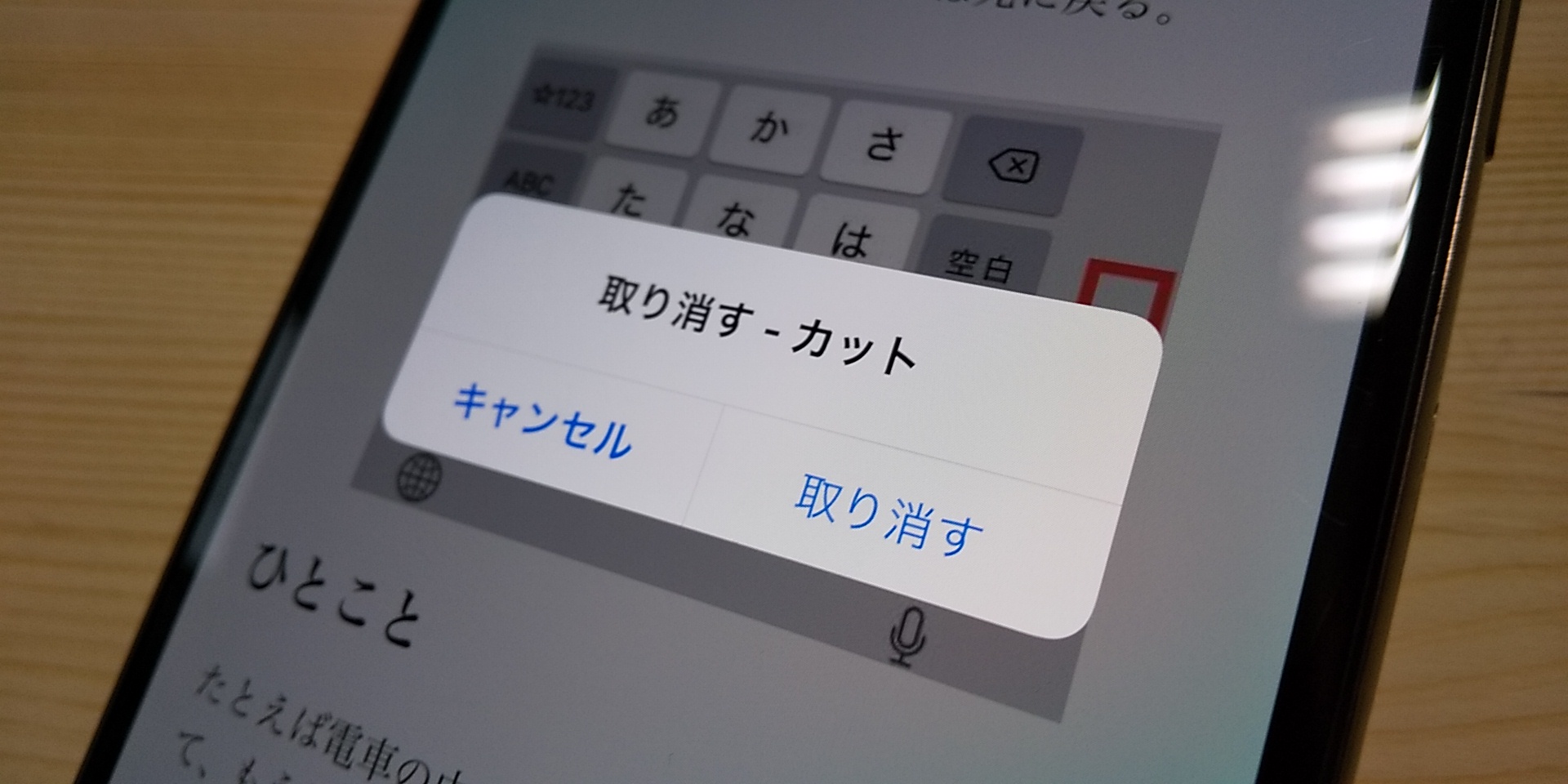
テキストをカットするには: テキストを選択したら、コピー ジェスチャを 2 回実行するだけです。テキストは消え、iOS クリップボードに保存されます。

Cut text using new gestures

テキストを貼り付けるには: 3 本の指でピンチアウトするだけです。テキストはすぐに貼り付けられます。さらに、画面上部にある貼り付けボタンも点滅して操作を確認します。
Paste text using gestures

「元に戻す」および「やり直し」ジェスチャの使用方法

作業を始めるには、テキスト編集モードになっていることを確認してください。

操作を元に戻すには、 3 本指で左にスワイプするだけです。
Undo using new gestures

アクションをやり直すには: 3 本指で右にスワイプするだけです。とても直感的ですね。
Redo using new gestures

または、3 本の指でダブルタップして操作を元に戻したり、やり直したりします。

関連項目: iOS 13 のセキュリティとプライバシーを向上させる 10 のヒント

3 本指のジェスチャーを使用して iOS および iPadOS でのテキスト編集を簡素化する

実際、3 本指のジェスチャにより、控えめに言ってもテキスト編集が苦痛なく行えます。これらの最も優れた点は、非常に直感的で、希望通りのスムーズさで動作することです。さらに重要なことは、これらは iPhone や iPad でのテキスト編集に不可欠な部分であるようです。これは、ユーザー エクスペリエンスを向上させることはおろか、ユーザー フレンドリーなツールとは決して感じられなかった「シェイクして元に戻す/やり直し」(現在も存在します)とは異なります。

「iOS 13 および iPadOS 13 でテキスト編集ジェスチャーを使用する方法」についてわかりやすく解説!絶対に観るべきベスト2動画

コピー・ペースト・取消しも3本指のジェスチャ操作で出来る!iPadOSで追加されたテキスト編集のジェスチャ紹介!
【iPadOS】テキスト入力はジェスチャーが快適!

シンプルでスムーズなジェスチャは、特にスマートフォンやタブレットでテキストを編集する場合に非常に便利です。さらに、実行するのにぎこちないシェイクからアンドゥ/リドゥとは異なり、学習曲線をほとんど必要とせず、シームレスに実践にフィットします。 iOS 13 では、Apple は 3 本指のジェスチャを利用して、より簡素化されたテキスト操作エクスペリエンスを提供しています。そして、iOS 13 と iPadOS 13 では、新しいテキスト編集ジェスチャーを使用して切り取り、コピー、貼り付け、元に戻し、やり直しを行うのは非常に簡単だと言わなければなりません。信じられませんか?これらの新しいジェスチャーがどれほど迅速に機能するかを実際に試してみてください。

iPhone および iPad でジェスチャーを使用して切り取り、コピー、貼り付け、元に戻す、またはやり直す方法

なぜ Apple がそのような一般的に行われる操作のための直感的なジェスチャーを導入するのにこれほど長い時間がかかったのかについての議論には立ち入らないで、3 本の指でテキスト編集するジェスチャーは、見出しをつかむには小さすぎるように聞こえるかもしれませんが、見出しをつかむつもりであると言いたいと思います。 iPhone または iPad でのテキスト編集方法に大きな違いがあります。したがって、それらを最大限に活用するために必要なのは、遅かれ早かれそれらを実践することだけです。

テキストを簡単に選択

以前とは異なり、扱いにくいテキスト選択ハンドルを操作する必要がなく、iPhone または iPad で簡単にテキストを選択できます。

単語を選択するには: 単語を ダブルタップして 選択します。単語はすぐに強調表示されます。とてもシンプルですね。

Select a word using a gesture iOS 13 or iPadOS 13

文を選択するには: 文の任意の単語をトリプルタップ するだけです。

Select a sentence using gesture

段落全体を選択するには: 段落内の任意の場所を 4 回タップするだけ です。

Select entire paragraph

インテリジェントな選択を使用する

最新の iOS には、インテリジェント選択と呼ばれる機能が搭載されています。テキストを編集するときに、住所、電話番号、さらには電子メールを簡単に選択できます。インテリジェント選択では一度に 1 つの項目のみを選択できるため、一度に 2 つの項目を選択することはできないことに注意してください。テキストを編集するときは、電話番号、電子メール アドレス 、または任意の情報 をダブルタップするだけで 選択できます。

3 本指のジェスチャによる切り取り、コピー、貼り付け

テキストをコピーするには、 上記と同じジェスチャーを使用して最初にテキストを選択するだけです。次に、3 本の指でピンチインします。画面の上部でコピー アイコンが点滅し、テキストが正常にコピーされたことを確認します。

To copy text using new gesture

テキストをカットするには: テキストを選択したら、コピー ジェスチャを 2 回実行するだけです。テキストは消え、iOS クリップボードに保存されます。

Cut text using new gestures

テキストを貼り付けるには: 3 本の指でピンチアウトするだけです。テキストはすぐに貼り付けられます。さらに、画面上部にある貼り付けボタンも点滅して操作を確認します。

Paste text using gestures

「元に戻す」および「やり直し」ジェスチャの使用方法

作業を始めるには、テキスト編集モードになっていることを確認してください。

操作を元に戻すには、 3 本指で左にスワイプするだけです。

Undo using new gestures

アクションをやり直すには: 3 本指で右にスワイプするだけです。とても直感的ですね。

Redo using new gestures

または、3 本の指でダブルタップして操作を元に戻したり、やり直したりします。

関連項目: iOS 13 のセキュリティとプライバシーを向上させる 10 のヒント

3 本指のジェスチャーを使用して iOS および iPadOS でのテキスト編集を簡素化する

実際、3 本指のジェスチャにより、控えめに言ってもテキスト編集が苦痛なく行えます。これらの最も優れた点は、非常に直感的で、希望通りのスムーズさで動作することです。さらに重要なことは、これらは iPhone や iPad でのテキスト編集に不可欠な部分であるようです。これは、ユーザー エクスペリエンスを向上させることはおろか、ユーザー フレンドリーなツールとは決して感じられなかった「シェイクして元に戻す/やり直し」(現在も存在します)とは異なります。

「iOS 13 および iPadOS 13 でテキスト編集ジェスチャーを使用する方法」についてわかりやすく解説!絶対に観るべきベスト2動画

コピー・ペースト・取消しも3本指のジェスチャ操作で出来る!iPadOSで追加されたテキスト編集のジェスチャ紹介!
【iPadOS】テキスト入力はジェスチャーが快適!