
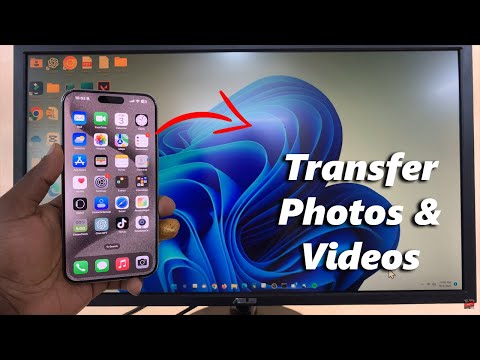
iPhone が Mac と非常によく連携することは周知の事実です。しかし、PC ではそうではありません。あまりにもひどいので、Windows バージョンの iTunes ですらかなり機能しません。また、デフォルトでは、Apple はユーザーが iPhone から PC または Mac にデータを転送することさえ許可していません。では、iPhone の写真を Windows 10 を実行している PC にエクスポートしたい場合はどうすればよいでしょうか?この記事を読んで、 iPhone の写真を PC に転送する方法を正確に学びましょう。
注:これを行うにはいくつかの方法がありますが、ここでは最良の 5 つの方法について説明します。私はiOS 10を実行しているiPhoneと、iTunesがインストールされていないWindows 10を使用してこれを行っています。
1. Windowsの写真アプリ
これを行う最も簡単な方法は、Windows に組み込まれているフォト アプリを使用することです。このアプリを使用すると、ユーザーは iPhone から Windows PC に写真を簡単にインポートできます。これを行うには、次の手順に従ってください。
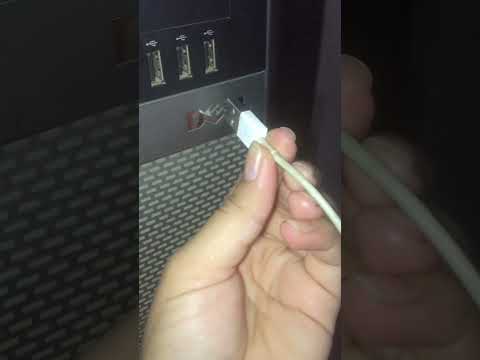
- iPhone を Windows PC に接続します。 iPhone では、PC による写真やビデオへのアクセスを許可するかどうかを尋ねるプロンプトが表示され、 「許可」をタップします。
- 次に、Windows PC でフォト アプリを起動します。ここで、アプリウィンドウの右上にあるインポートアイコンをクリックします。
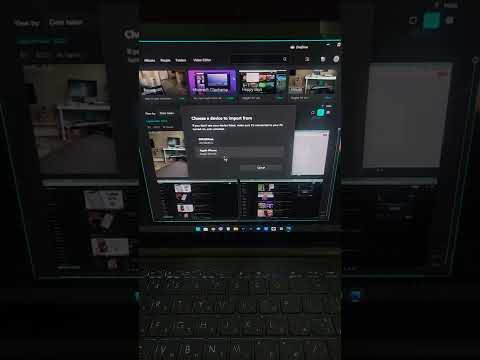
- インポートする画像を選択します。個々の画像を選択することも、単にすべての画像をインポートすることもできます。 「続行」をクリックすれば完了です。
フォト アプリを使用して、選択した写真が Windows PC にインポートされます。写真アプリを使用していない場合、または PC に写真アプリがない場合は、他の 4 つの方法のいずれかを使用できます。
2. Windows エクスプローラー
使用している Windows のバージョンに関係なく (真剣に、今すぐ XP を使用するのはやめてください)、Windows エクスプローラーは当然あります。 Windows エクスプローラーを使用して iPhone から写真をインポートするには、以下の手順に従うだけです。
- iPhone を Windows PC に接続します。 iPhone で、メッセージが表示されたら、「許可」をタップします。
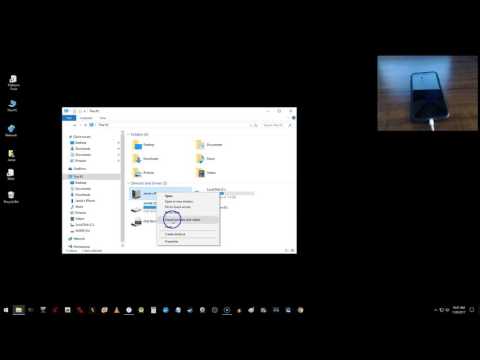
- Windows エクスプローラーを開きます。これを行うには、デスクトップ上の「この PC」アイコンをダブルクリックするか、タスクバーの「エクスプローラー」アイコンをクリックします。 「 Windows + E 」を使用して Windows エクスプローラーを起動することもできます。エクスプローラーで、「この PC 」に移動します。
- iPhone が PC にマウントされているのが表示されます。それを開いて、 DCIM フォルダーに移動します。このフォルダーには多数のサブフォルダーが含まれており、各サブフォルダーには iPhone に保存された写真とビデオが含まれます。 Windows PC に転送したい画像をコピーして貼り付けるだけです。
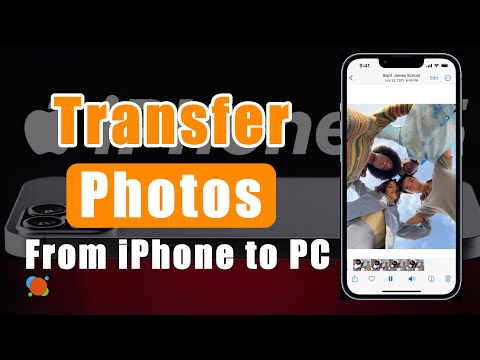
iPhone から Windows PC に写真をエクスポートするために必要なのは基本的にこれだけです。
3.iCloud写真
iPhone には「 iCloud フォト ライブラリ」と呼ばれる素晴らしい機能があり、iPhone で撮影したすべての画像が iCloud アカウントと自動的に同期されます。したがって、お持ちのすべてのデバイスで利用できます。 iCloud フォト ライブラリを有効にしていない場合は、 [設定] -> [写真とカメラ]に移動します。ここでは「iCloudフォトライブラリ」をオンにします。写真は iCloud アカウントにアップロードされます。
これで写真が iCloud に同期されたので、残りはとても簡単です。
- Windows PC でブラウザ ウィンドウを開き、 iCloudに移動します。 Apple ID でサインインし、[写真] に移動します。
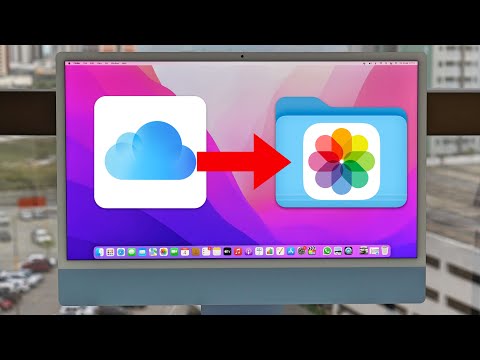
- Web ブラウザにすべての写真が表示されます。 [写真を選択] をクリックし、エクスポートする写真を選択します (複数の写真を選択するには Ctrl キーを押します)。
- 次に、 「ダウンロード」をクリックして PC にダウンロードします。
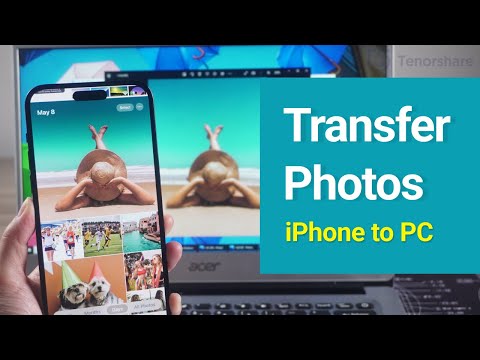
それでおしまい。これで、エクスポートしたいすべての写真が PC 上で利用できるようになります。必要に応じて、iPhone からそれらを削除できます。
4.Googleフォト
iPhone で Google フォトを使用している場合は、それを使って写真を Windows PC に簡単に転送できます。 Google フォトを使用して写真を Windows PC に転送する場合は、次の手順に従ってください。
- PC で、 Google フォト ウェブ アプリに移動します。ここで、ダウンロードしたい写真を選択します。
- 右上の 3 点をクリックし、 [ダウンロード]をクリックします。

選択した写真が Windows PC にダウンロードされます。これは写真を高速に転送するもう 1 つの方法です。
5. GoogleドライブまたはDropbox
iPhone から Windows PC に写真を転送するために、クラウド ストレージ サービスの使用を選択することもできます。この方法の最も良い点は、最初の方法とは異なり、Windows 10 を実行している PC を必要としないことです。 Google ドライブまたは Dropbox を使用して写真を転送するには、次の手順を実行できます。
まず、iPhone に Google ドライブまたは Dropbox アプリをダウンロードします。次に、写真をクラウドにアップロードします。次に、PC でGoogle ドライブまたは Dropbox を開き、アカウントでログインします。アップロードした写真がすべて表示されます。ダウンロードしたいものを選択し、3 つの点をクリックして、 「ダウンロード」を選択するだけです。
写真は Windows PC にダウンロードされるので、iPhone から写真を削除するだけで空き容量を増やすことができます。
ボーナス: IFTTT レシピを使用して写真を自動的にアップロードする
iPhone からたくさんの写真を撮って、それらをすべて Windows PC、Google Drive、Dropbox にバックアップしたい場合は、写真を IFTTT にアップロードするタスクを自動化できます。カメラロールから Google ドライブまたは Dropbox に写真をアップロードするための簡単なレシピを作成できます。
「カメラロールに新しい写真が追加されたら、Dropboxにアップロードする」というレシピを作成するだけです。このレシピの詳細については、IFTTT レシピに関する記事をご覧ください。
関連項目: iTunes に代わるベスト 10 のアプリ
iPhoneの写真をWindows PCに簡単に転送
これらの方法はすべて、iPhone から Windows PC に写真を転送する場合に問題なく機能するはずです。ちなみに、これらの方法は、Windows フォトと Windows エクスプローラーの方法を除いて、Mac でも機能します (理由は明白です)。これらの方法のいずれかを使用できますが、いつものように、これらの使用中に問題が発生したかどうかをお知らせください。また、これを行う他の簡単な方法をご存知の場合は、以下のコメントセクションでお知らせください。



![2021 年に Raspberry Pi Web サーバーをセットアップする方法 [ガイド]](https://i0.wp.com/pcmanabu.com/wp-content/uploads/2019/10/web-server-02-309x198.png?w=1200&resize=1200,0&ssl=1)


