テクノロジー 非公開: iPhone を Google の 2FA のセキュリティ キーとして設定する方法

iPhone を Google の 2FA のセキュリティ キーとして設定する方法

個人データに対するセキュリティの脅威が絶え間なく迫っていることを背景に、追加の保護層が時代のニーズとなっています。したがって、シールドを早く装着するほど、機密情報の保護に役立ちます。セキュリティとプライバシーを保護するために常に追加の対策を講じることを好む iOS ユーザーにとっては朗報かもしれませんが、Google は iPhone をセキュリティ キーとして使用するように Smart Lock アプリを更新しました。昨年、Android 7 以降のデバイスに対しても同様の対応を行っています。 SMS 経由で送信されるコードによる 2 要素認証と比較して、セキュリティ キーははるかに安全であると考えられています。そこで、ストリームをより安全に楽しみたい場合は、iPhone を Google の 2FA のセキュリティ キーとして設定する方法を説明しましょう。

iPhone を Google の 2FA のセキュリティ キーとして設定する方法

iPhone を Google の 2FA のセキュリティ キーとして使用する

新機能についてもう少し詳しく説明することは常に良いアイデアです。特にそれを強化する準備ができている場合はそうでしょう?

内蔵電話セキュリティ キーとは何ですか?

Google に組み込まれている電話セキュリティ キーは、Google プロンプト (2 段階認証) とは異なりますが、どちらも同じ UI を備えています。前者は 物理的な Lightning/USB-C キーに非常に似ています が、後者のプッシュベースの方法は通常、同社の Gmail アプリや検索アプリにあります。

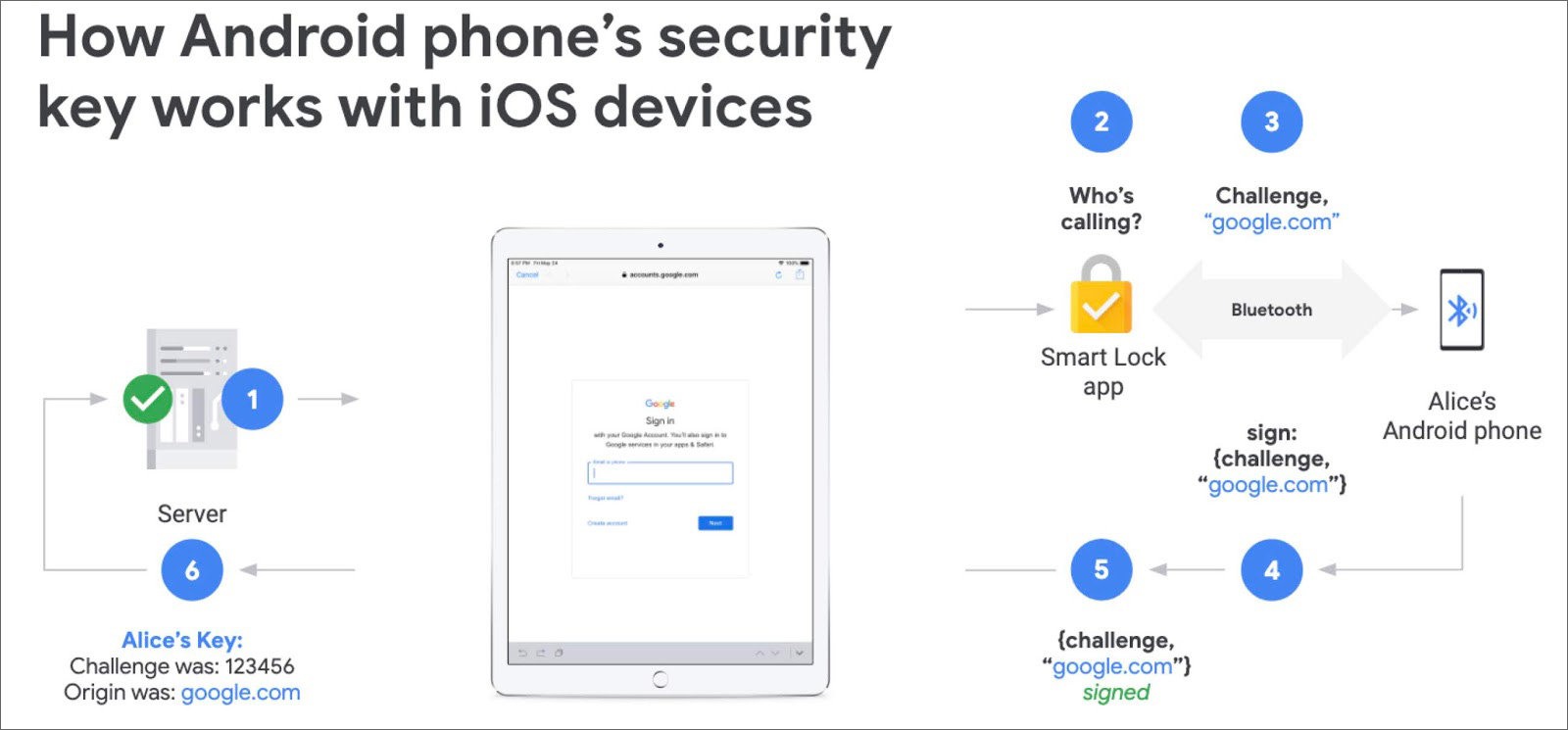
さらに、 電話のセキュリティ キーは、ログインしようとしているデバイスの近く (Bluetooth の範囲内) にある必要があります 。ログインが安全な環境内 (インターネットから離れた場所) で行われることを保証するために、インターネット経由でログイン プロンプトが送信されないことに注意してください。詮索好きな目。

では、iOS ではセキュリティ キーはどのように機能するのでしょうか?

Googleは 、Aシリーズチップに搭載されているAppleの「Secure Enclave」機能を利用して、 iOSデバイスを2要素認証用の安全なキーとして利用している。よく知らない人のために説明すると、Secure Enclave は iPhone の ARM CPU のコプロセッサであり、認証のためのすべての暗号化機能を処理します。さらに、このセキュリティ機能 (iPhone 5s で初搭載) は、iOS カーネルがハッキングされた場合でも引き続き保護されます。

何か落とし穴はありますか?

はい、ちょっとした落とし穴があります。しかし、多くのユーザーにとってそれが大きな問題になるとは思わない。まず、 Chrome で Google にサインインする場合にのみ、iPhone を Google の 2FA のセキュリティ キーとして使用できます。 つまり、Apple Safari やその他の Web ブラウザー内では使用できません。この制限は少し残念ですが、Google Chrome がさまざまなプラットフォームで普及していることを考えると、この機能が非常に役立つことを妨げるものではありません。

雲がすべて消えたので、簡単な手順を始めましょう。

iOS デバイスを Google の 2FA のセキュリティ キーとして設定する

1. 何よりもまず、Google Smart Lock アプリの最新バージョンを使用していることを確認してください。まだ更新していない場合は、App Store -> プロフィールから今すぐ更新してください。まだ入手していない方は、App Store にアクセスして、 この無料アプリを今すぐダウンロードしてください

Google Smart Lock App

2. 次に、iPhone で Smart Lock アプリ を開きます。次に、 「始める」をタップします。

Tap on Get Started
Tap on Get Started

3. 次に、アプリは自動的に Google アカウントを取得します。 [ はい、 携帯電話を内蔵セキュリティ キーとして設定することを確認します] をタップします。

Tap on Yes, I'm
Tap on Yes, I’m

4. 次の画面では、 アプリが他のデバイスと通信できるように Bluetooth へのアクセスを許可する かどうかを尋ねられます。 許可してください

Allow Bluetooth access

5. 最後に、パスワードを入力して アカウントを確認します

それだけです!

今後、コンピュータまたは Google アカウントにサインインしたい場所で Chrome を開くたびに、近くの iPhone で Smart Lock を開いてサインインを確認するよう求められます。アカウントに安全にログインするには、それを確認してください。

注: この機能を使用するには、iPhone とログイン試行が行われる他のデバイスの両方で Bluetooth が有効になっている必要があります。

iOS デバイスを Google の 2FA のセキュリティ キーとして使用する

個人データ用に余分なクッションを常に用意しておきたい人間として、私はこの機能を歓迎します。テスト中に、それが非常に信頼できることがわかりました。これに唯一追加したいのは、Google Chrome のみで動作するという制限を破ることです。それについてどう思いますか?以下のコメント欄で貴重なご意見を共有してください。

「 iPhone を Google の 2FA のセキュリティ キーとして設定する方法」についてわかりやすく解説!絶対に観るべきベスト2動画

【Googleアカウント持ち必見】2段階認証を有効の人は必ず設定してください
【Googleアカウント】スマホで2段階認証のやり方(Android・iPhone)

個人データに対するセキュリティの脅威が絶え間なく迫っていることを背景に、追加の保護層が時代のニーズとなっています。したがって、シールドを早く装着するほど、機密情報の保護に役立ちます。セキュリティとプライバシーを保護するために常に追加の対策を講じることを好む iOS ユーザーにとっては朗報かもしれませんが、Google は iPhone をセキュリティ キーとして使用するように Smart Lock アプリを更新しました。昨年、Android 7 以降のデバイスに対しても同様の対応を行っています。 SMS 経由で送信されるコードによる 2 要素認証と比較して、セキュリティ キーははるかに安全であると考えられています。そこで、ストリームをより安全に楽しみたい場合は、iPhone を Google の 2FA のセキュリティ キーとして設定する方法を説明しましょう。

iPhone を Google の 2FA のセキュリティ キーとして設定する方法

iPhone を Google の 2FA のセキュリティ キーとして使用する

新機能についてもう少し詳しく説明することは常に良いアイデアです。特にそれを強化する準備ができている場合はそうでしょう?

内蔵電話セキュリティ キーとは何ですか?

Google に組み込まれている電話セキュリティ キーは、Google プロンプト (2 段階認証) とは異なりますが、どちらも同じ UI を備えています。前者は 物理的な Lightning/USB-C キーに非常に似ています が、後者のプッシュベースの方法は通常、同社の Gmail アプリや検索アプリにあります。

さらに、 電話のセキュリティ キーは、ログインしようとしているデバイスの近く (Bluetooth の範囲内) にある必要があります 。ログインが安全な環境内 (インターネットから離れた場所) で行われることを保証するために、インターネット経由でログイン プロンプトが送信されないことに注意してください。詮索好きな目。

では、iOS ではセキュリティ キーはどのように機能するのでしょうか?

Googleは 、Aシリーズチップに搭載されているAppleの「Secure Enclave」機能を利用して、 iOSデバイスを2要素認証用の安全なキーとして利用している。よく知らない人のために説明すると、Secure Enclave は iPhone の ARM CPU のコプロセッサであり、認証のためのすべての暗号化機能を処理します。さらに、このセキュリティ機能 (iPhone 5s で初搭載) は、iOS カーネルがハッキングされた場合でも引き続き保護されます。

何か落とし穴はありますか?

はい、ちょっとした落とし穴があります。しかし、多くのユーザーにとってそれが大きな問題になるとは思わない。まず、 Chrome で Google にサインインする場合にのみ、iPhone を Google の 2FA のセキュリティ キーとして使用できます。 つまり、Apple Safari やその他の Web ブラウザー内では使用できません。この制限は少し残念ですが、Google Chrome がさまざまなプラットフォームで普及していることを考えると、この機能が非常に役立つことを妨げるものではありません。

雲がすべて消えたので、簡単な手順を始めましょう。

iOS デバイスを Google の 2FA のセキュリティ キーとして設定する

1. 何よりもまず、Google Smart Lock アプリの最新バージョンを使用していることを確認してください。まだ更新していない場合は、App Store -> プロフィールから今すぐ更新してください。まだ入手していない方は、App Store にアクセスして、 この無料アプリを今すぐダウンロードしてください

Google Smart Lock App

2. 次に、iPhone で Smart Lock アプリ を開きます。次に、 「始める」をタップします。

Tap on Get Started
Tap on Get Started

3. 次に、アプリは自動的に Google アカウントを取得します。 [ はい、 携帯電話を内蔵セキュリティ キーとして設定することを確認します] をタップします。

Tap on Yes, I'm
Tap on Yes, I’m

4. 次の画面では、 アプリが他のデバイスと通信できるように Bluetooth へのアクセスを許可する かどうかを尋ねられます。 許可してください

Allow Bluetooth access

5. 最後に、パスワードを入力して アカウントを確認します

それだけです!

今後、コンピュータまたは Google アカウントにサインインしたい場所で Chrome を開くたびに、近くの iPhone で Smart Lock を開いてサインインを確認するよう求められます。アカウントに安全にログインするには、それを確認してください。

注: この機能を使用するには、iPhone とログイン試行が行われる他のデバイスの両方で Bluetooth が有効になっている必要があります。

iOS デバイスを Google の 2FA のセキュリティ キーとして使用する

個人データ用に余分なクッションを常に用意しておきたい人間として、私はこの機能を歓迎します。テスト中に、それが非常に信頼できることがわかりました。これに唯一追加したいのは、Google Chrome のみで動作するという制限を破ることです。それについてどう思いますか?以下のコメント欄で貴重なご意見を共有してください。

「 iPhone を Google の 2FA のセキュリティ キーとして設定する方法」についてわかりやすく解説!絶対に観るべきベスト2動画

【Googleアカウント持ち必見】2段階認証を有効の人は必ず設定してください
【Googleアカウント】スマホで2段階認証のやり方(Android・iPhone)