テクノロジー 非公開: iTunes を使わずに macOS Catalina で iPhone と iPad を Mac と同期する方法

iTunes を使わずに macOS Catalina で iPhone と iPad を Mac と同期する方法

数年間、iTunes は iPhone と iPad のバックアップ管理、iOS デバイスの更新、復元、同期を行うためのワンストップ プラットフォームでした。このソフトウェアは使いやすいと常に感じていましたが、ユーザーフレンドリーや直感的だとは決して感じませんでした。あまりにも多くのものが同じ傘下にまとめられているため、インターフェイスはシームレスなエクスペリエンスを提供していませんでした。したがって、Apple が macOS Catalina からソフトウェアを削除することを決定したとき、その決定には私は驚きませんでした。しかし、すぐに私の頭に浮かんだ疑問は、iTunes を使わずに、macOS Catalina で iPhone または iPad を Mac とどのように同期できるのかということでした。そして、おそらく多くの人が同じ疑問を抱いているのではないでしょうか。さて、このガイドでは、macOS Catalina を実行している Mac で iOS および iPadOS デバイスをバックアップ、復元、同期する正しい方法を説明します。

iTunes を使わずに macOS Catalina で iPhone と iPad を Mac と同期する方法

macOS Catalina で iPhone と iPad を Mac に同期する方法

最新の変更点に詳しくない人のために説明すると、Apple は、さまざまな種類のメディアを処理するために、iTunes をミュージック、Apple Podcasts、Apple TV の 3 つのアプリに分割しました。しかし、iOS デバイスを同期できる 4 番目の同期アプリはありません。それは、Apple がこの機能を Finder に組み込んでいるからです。 Finder を使用すると、アルバム、曲、プレイリスト、映画、テレビ番組、ポッドキャスト、書籍、オーディオブック、写真、ビデオ、連絡先、カレンダーなど、さまざまなものを同期できます。それでは、手順を始めましょう。

1. まず、互換性のあるケーブルを使用して iPhone または iPad を Mac に接続します。

2. Mac で Finder アプリを 起動すると、iPhone がサイドバーの「場所」セクションの下に表示されます。 iPhoneを同期するには、「同期」ボタンをクリックします。
Sync with the Finder App

3. スクリーンショットでわかるように、 バックアップの作成、iPhone の更新、バックアップの暗号化 などのすべてのオプションも利用できます。
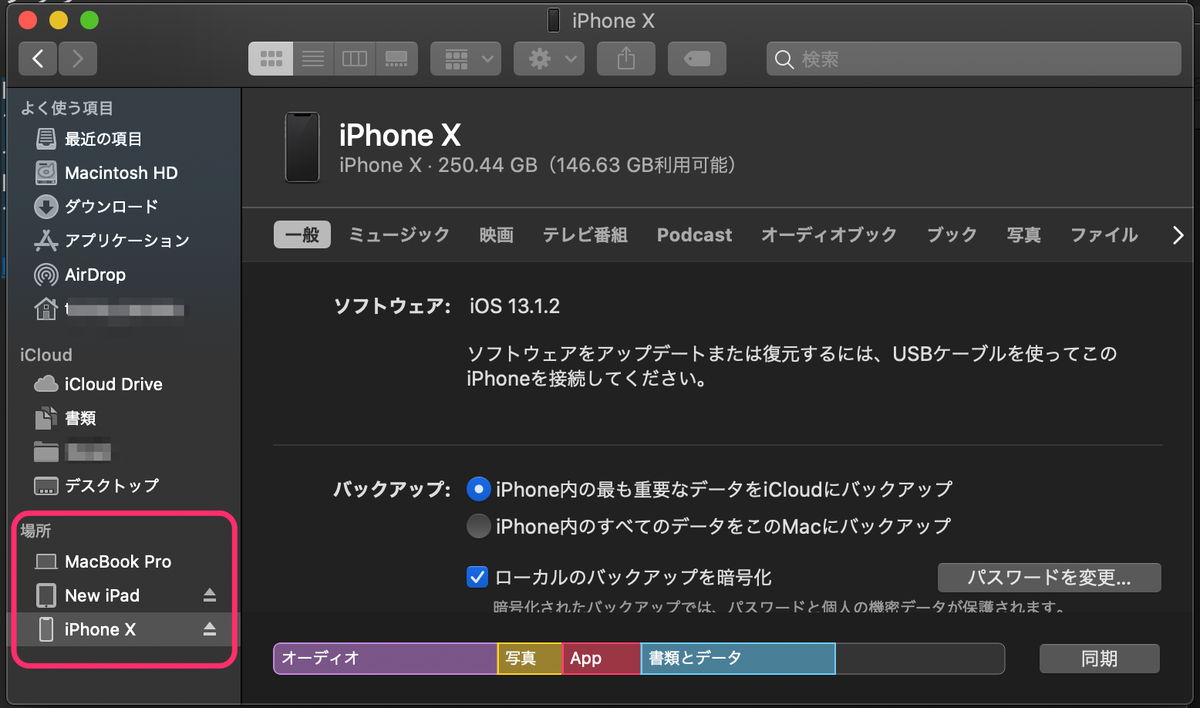
Locations
Locations

4. 音楽、メディア、書籍、ファイルなどの特定の項目を特に同期したい場合は、それぞれのタブにそのオプションがあります。たとえば、 「ミュージック」タブの動作を示すスクリーンショットを添付しました。

Music Sync
Music Sync

iPhone を Mac に接続すると自動的に同期が開始されるため、毎回手動で「同期」ボタンを押す必要がないことに注意してください。基本的には、すべてが iTunes にあったときと同じです。あなたは今、iTunes の代わりに Finder を使用しているだけです。

関連項目: iPhone および iPad で Safari タブを自動的に閉じる方法

iOS および iPadOS デバイスを Mac と簡単に同期…

macOS Catalina にアップグレードした後に経験したことから、iTunes を 3 つの個別のアプリに置き換えるという決定は良い決断だと言えます。より簡素化されたエクスペリエンスを提供します。さらに、Finder は常に macOS 用の一流のファイル マネージャであるため、iPhone と iPad の処理に関しては十分に満足しています。それに満足できず、より効率的な iTunes の代替手段が必要な場合は、この広範なまとめをチェックしてください。 Mac 上の iTunes を廃止するという決定についてどう思いますか?ご意見をお聞かせください。

iTunes を使わずに macOS Catalina で iPhone と iPad を Mac と同期する方法

「 iTunes を使わずに macOS Catalina で iPhone と iPad を Mac と同期する方法」についてわかりやすく解説!絶対に観るべきベスト2動画

Mac上のバックアップからiPhoneやiPadを復元する方法 (macOS Catalina以降) — Appleサポート
macOS Catalina で Mac から iPhone または iPad に音楽を同期する方法 — Apple サポート

数年間、iTunes は iPhone と iPad のバックアップ管理、iOS デバイスの更新、復元、同期を行うためのワンストップ プラットフォームでした。このソフトウェアは使いやすいと常に感じていましたが、ユーザーフレンドリーや直感的だとは決して感じませんでした。あまりにも多くのものが同じ傘下にまとめられているため、インターフェイスはシームレスなエクスペリエンスを提供していませんでした。したがって、Apple が macOS Catalina からソフトウェアを削除することを決定したとき、その決定には私は驚きませんでした。しかし、すぐに私の頭に浮かんだ疑問は、iTunes を使わずに、macOS Catalina で iPhone または iPad を Mac とどのように同期できるのかということでした。そして、おそらく多くの人が同じ疑問を抱いているのではないでしょうか。さて、このガイドでは、macOS Catalina を実行している Mac で iOS および iPadOS デバイスをバックアップ、復元、同期する正しい方法を説明します。

iTunes を使わずに macOS Catalina で iPhone と iPad を Mac と同期する方法

macOS Catalina で iPhone と iPad を Mac に同期する方法

最新の変更点に詳しくない人のために説明すると、Apple は、さまざまな種類のメディアを処理するために、iTunes をミュージック、Apple Podcasts、Apple TV の 3 つのアプリに分割しました。しかし、iOS デバイスを同期できる 4 番目の同期アプリはありません。それは、Apple がこの機能を Finder に組み込んでいるからです。 Finder を使用すると、アルバム、曲、プレイリスト、映画、テレビ番組、ポッドキャスト、書籍、オーディオブック、写真、ビデオ、連絡先、カレンダーなど、さまざまなものを同期できます。それでは、手順を始めましょう。

1. まず、互換性のあるケーブルを使用して iPhone または iPad を Mac に接続します。

2. Mac で Finder アプリを 起動すると、iPhone がサイドバーの「場所」セクションの下に表示されます。 iPhoneを同期するには、「同期」ボタンをクリックします。

Sync with the Finder App

3. スクリーンショットでわかるように、 バックアップの作成、iPhone の更新、バックアップの暗号化 などのすべてのオプションも利用できます。

Locations
Locations

4. 音楽、メディア、書籍、ファイルなどの特定の項目を特に同期したい場合は、それぞれのタブにそのオプションがあります。たとえば、 「ミュージック」タブの動作を示すスクリーンショットを添付しました。

Music Sync
Music Sync

iPhone を Mac に接続すると自動的に同期が開始されるため、毎回手動で「同期」ボタンを押す必要がないことに注意してください。基本的には、すべてが iTunes にあったときと同じです。あなたは今、iTunes の代わりに Finder を使用しているだけです。

関連項目: iPhone および iPad で Safari タブを自動的に閉じる方法

iOS および iPadOS デバイスを Mac と簡単に同期…

macOS Catalina にアップグレードした後に経験したことから、iTunes を 3 つの個別のアプリに置き換えるという決定は良い決断だと言えます。より簡素化されたエクスペリエンスを提供します。さらに、Finder は常に macOS 用の一流のファイル マネージャであるため、iPhone と iPad の処理に関しては十分に満足しています。それに満足できず、より効率的な iTunes の代替手段が必要な場合は、この広範なまとめをチェックしてください。 Mac 上の iTunes を廃止するという決定についてどう思いますか?ご意見をお聞かせください。

iTunes を使わずに macOS Catalina で iPhone と iPad を Mac と同期する方法

「 iTunes を使わずに macOS Catalina で iPhone と iPad を Mac と同期する方法」についてわかりやすく解説!絶対に観るべきベスト2動画

Mac上のバックアップからiPhoneやiPadを復元する方法 (macOS Catalina以降) — Appleサポート
macOS Catalina で Mac から iPhone または iPad に音楽を同期する方法 — Apple サポート