テクノロジー 非公開: Mac で Finder の検索を現在のフォルダーに制限する方法

Mac で Finder の検索を現在のフォルダーに制限する方法

特に特定のファイルやフォルダーを検索する場合は、できるだけ正確に検索したいと考えています。すべての Finder ウィンドウの検索バーはシステム全体を検索するように設定されていますが、控えめに言っても、これは少し奇妙に思えます。ただし、Finder の環境設定内に、macOS 上の現在のフォルダーに検索を制限するオプションがわずかに隠されています。このあまり知られていない Mac の機能をまだ理解していない場合は、今がそれを解明する絶好の機会です。 Mac で Finder の検索を現在のフォルダーに制限する方法は次のとおりです。

macOS で Finder の検索を現在のフォルダーに制限する

あなたの Mac で Finder の検索バーをカスタマイズできるかどうか疑問に思いませんか?この機能は macOS/OS X に古くから存在していました。そのため、Mac で古い macOS バージョンが実行されている場合でも、ストック ファイル マネージャー内の検索を制限できます。幸いなことに、Spotlight の設定は変更されないため、システム全体の検索設定は影響を受けません。ということで、始めましょう!

  1. Mac で Finder アプリを起動します。

Launch Finder app on macOS

2. 次に、左上隅にある [Finder] メニューをクリックし、 [設定] を選択します。
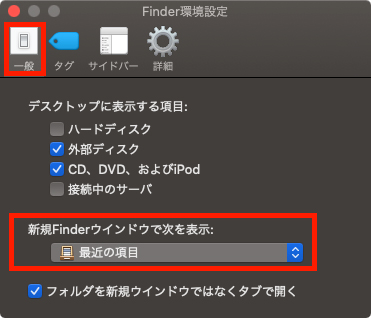
Choose Preferences in the menu

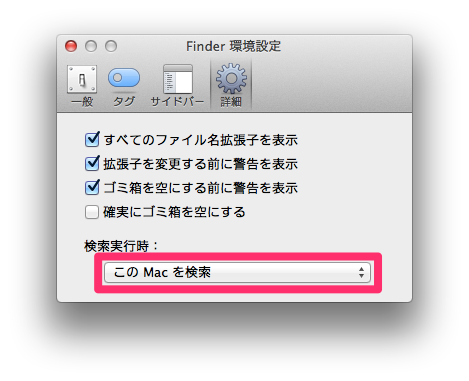
3. 次に、 「詳細設定」 タブをクリックします。

Click on Advanced tab

4. 「検索の実行時」 セクションで、 ドロップダウン メニューをクリックします。

Click on drop-down menu

5. 最後に、 「現在のフォルダーを検索」 オプションを選択します。

Choose Search the Current folder option

さあ!今後、ファイル マネージャーは、システム全体を追跡するのではなく、現在のフォルダー内のみを参照するように制限されます。

Mac で Finder 検索をカスタマイズする

これで、macOS デバイスの Finder 検索を微調整して、現在のディレクトリ内のみを検索できるようになります。特定のファイルを追跡している場合、検索を絞り込むのに非常に便利です。したがって、時間を節約するだけでなく、生産性も向上します。このハッキングについてどう思いますか?また、Apple のファイル マネージャーは人気のライバルに対してどのような立ち位置にありますか?以下のコメント欄であなたの考えを共有してください。

「 Mac で Finder の検索を現在のフォルダーに制限する方法」についてわかりやすく解説!絶対に観るべきベスト2動画

【macOS Catalina】Finderによるファイル操作 再入門
【2023年版】作業効率を格段に上げる!?Finderで必ず行うべき2つの設定について解説しました!【Mac】

特に特定のファイルやフォルダーを検索する場合は、できるだけ正確に検索したいと考えています。すべての Finder ウィンドウの検索バーはシステム全体を検索するように設定されていますが、控えめに言っても、これは少し奇妙に思えます。ただし、Finder の環境設定内に、macOS 上の現在のフォルダーに検索を制限するオプションがわずかに隠されています。このあまり知られていない Mac の機能をまだ理解していない場合は、今がそれを解明する絶好の機会です。 Mac で Finder の検索を現在のフォルダーに制限する方法は次のとおりです。

macOS で Finder の検索を現在のフォルダーに制限する

あなたの Mac で Finder の検索バーをカスタマイズできるかどうか疑問に思いませんか?この機能は macOS/OS X に古くから存在していました。そのため、Mac で古い macOS バージョンが実行されている場合でも、ストック ファイル マネージャー内の検索を制限できます。幸いなことに、Spotlight の設定は変更されないため、システム全体の検索設定は影響を受けません。ということで、始めましょう!

  1. Mac で Finder アプリを起動します。

Launch Finder app on macOS

2. 次に、左上隅にある [Finder] メニューをクリックし、 [設定] を選択します。

Choose Preferences in the menu

3. 次に、 「詳細設定」 タブをクリックします。

Click on Advanced tab

4. 「検索の実行時」 セクションで、 ドロップダウン メニューをクリックします。

Click on drop-down menu

5. 最後に、 「現在のフォルダーを検索」 オプションを選択します。

Choose Search the Current folder option

さあ!今後、ファイル マネージャーは、システム全体を追跡するのではなく、現在のフォルダー内のみを参照するように制限されます。

Mac で Finder 検索をカスタマイズする

これで、macOS デバイスの Finder 検索を微調整して、現在のディレクトリ内のみを検索できるようになります。特定のファイルを追跡している場合、検索を絞り込むのに非常に便利です。したがって、時間を節約するだけでなく、生産性も向上します。このハッキングについてどう思いますか?また、Apple のファイル マネージャーは人気のライバルに対してどのような立ち位置にありますか?以下のコメント欄であなたの考えを共有してください。

「 Mac で Finder の検索を現在のフォルダーに制限する方法」についてわかりやすく解説!絶対に観るべきベスト2動画

【macOS Catalina】Finderによるファイル操作 再入門
【2023年版】作業効率を格段に上げる!?Finderで必ず行うべき2つの設定について解説しました!【Mac】