
macOS Mojave は、macOS エクスペリエンス全体を強化し、より生産的で楽しく使用できるようにする多くの新機能をもたらします。 macOS Mojave の私のお気に入りの機能は、目にあまり負担をかけずに深夜に作業できる新しいダーク モードです。新しいダーク モードと同様に、macOS Mojave は、独自の新機能を導入するよりも、以前から存在していた機能を強化することに重点を置いています。 Mac でスクリーンショットを撮る方法を知り、Mac 用のプリント スクリーン機能があるかどうかを考えている場合は、Mac でスクリーンショットを撮るためのさまざまな方法があることを知っていただければ幸いです。試してみることができます。それでは、Mac でスクリーンショットを撮る方法を見てみましょう。
Mac でスクリーンショットを撮る方法
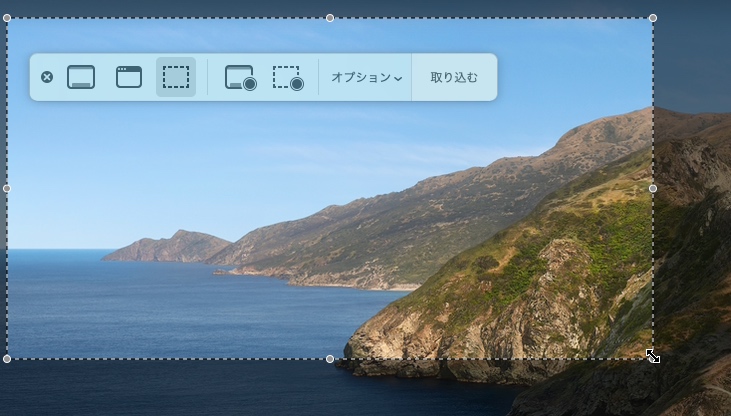
スクリーンショットを撮る機能は、私が覚えている頃から macOS に組み込まれていました。 macOS Mojave では、 Apple はこの機能を改良し、ユーザーがスクリーンショットをすばやく撮るだけでなく、スクリーンショットに注釈を付けることもできるようにしました 。この記事では、Mac でスクリーンショットを撮る方法だけでなく、スクリーンショットの形式を変更する方法、デフォルトの保存先を変更する方法なども説明します。それでは、クラックしてみませんか?
キーボード ショートカットを使用して Mac でスクリーンショットを撮る方法
先ほども述べたように、macOS Mojave ではスクリーンショットを非常に簡単に撮ることができます。 macOS を長年使用しているユーザーは、スクリーンショットを撮るために使用されていた古い取得ツールを覚えているでしょう。 macOS Mojave では、Apple は Grab ツールを「スクリーンショット」と呼ばれる新しいツールに置き換えました 。アプリを起動してさまざまなスクリーンショット ツールにアクセスすることも、キーボード ショートカットを使用してそれらのツールにアクセスすることもできます。キーボード ショートカットの方がはるかに高速なため、キーボード ショートカットを使用してスクリーンショットをすばやくキャプチャする方法を説明します。
1. Macデスクトップ(ディスプレイ全体)をスクリーンキャプチャする方法
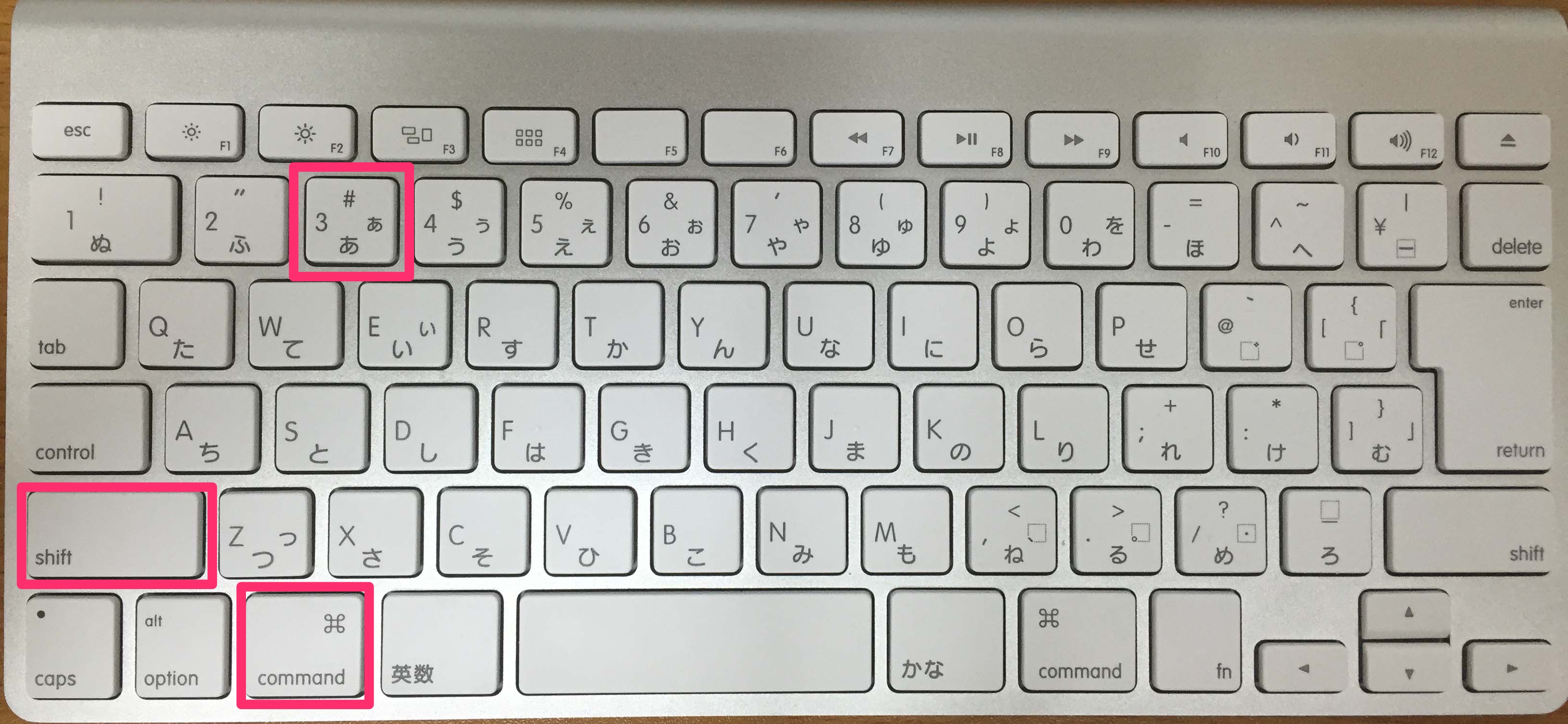
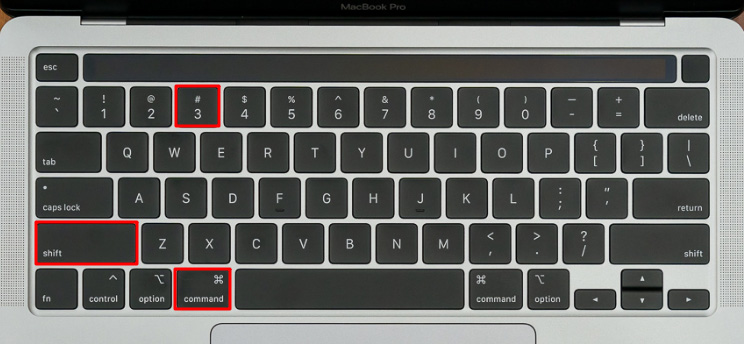
Mac のデスクトップ全体またはディスプレイ全体のスクリーンショットを撮りたい場合は、 キーボード ショートカット Command+Shift+3 を使用する だけです。このキーボード ショートカットを使用すると、macOS Mojave が自動的にスクリーンショットをキャプチャします。
2. 表示の一部をスクリーンショットする方法
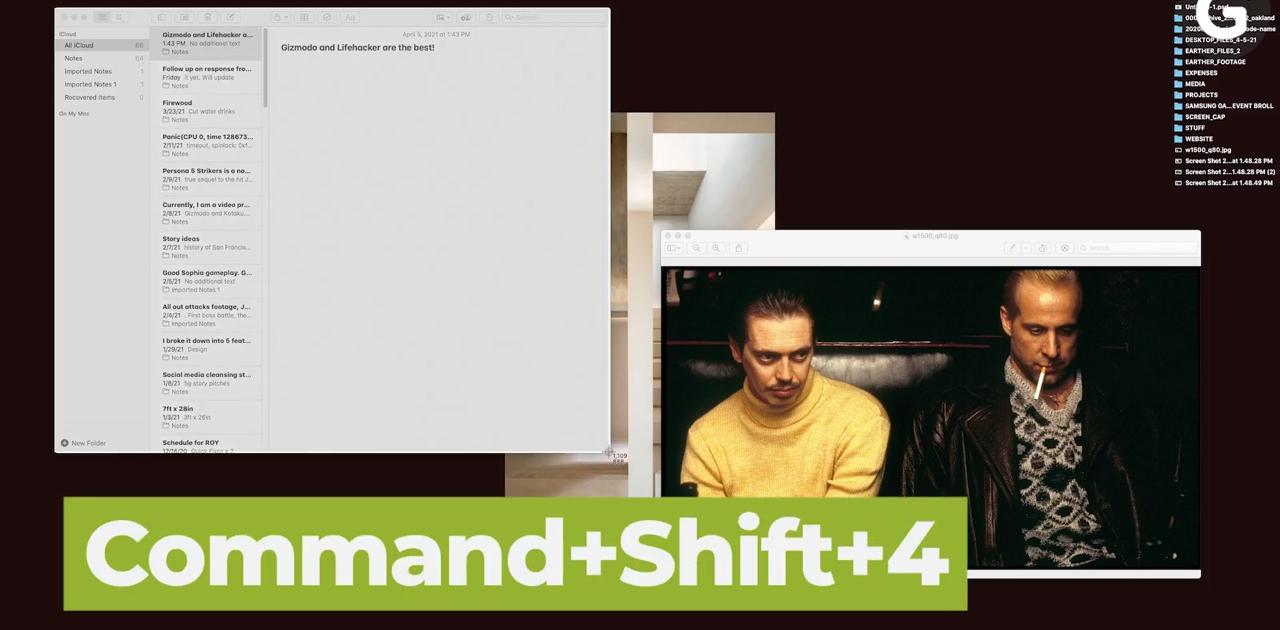
デスクトップ全体をキャプチャするのではなく、 Mac で部分的なスクリーンショットを撮りたい 場合は、次のキーを押すだけです。
- コマンド + シフト + 4
ショートカットを押すと、マウス ポインタが小さなスクリーンショット ツールに変わっていることがわかります。スクリーンショットをキャプチャしたい領域をドラッグしてカバーし、放すだけです。そのエリアのスクリーンショットが自動的に撮影されます。
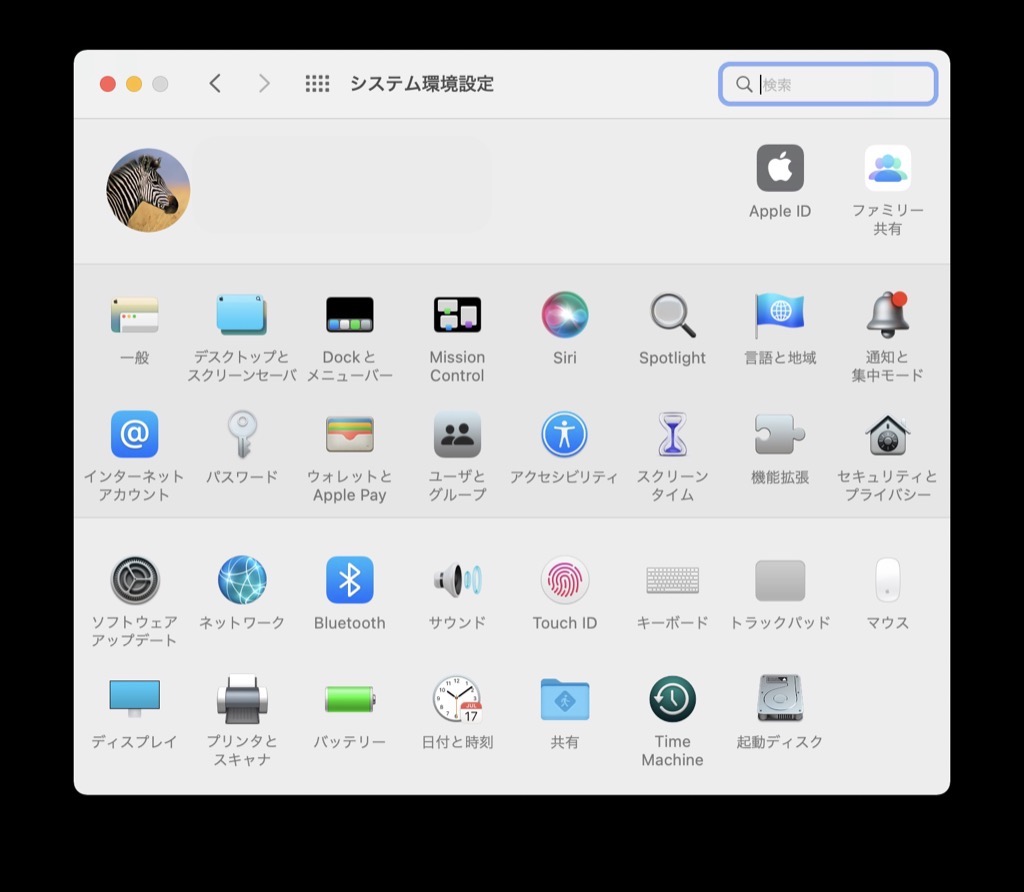
3. macOS Mojave で Mac ウィンドウをスクリーン キャプチャする方法
上で説明した 2 番目の方法を使用してアプリのウィンドウのスクリーンショットを撮ることもできますが、もっと簡単な方法があります。この方法を使用すると、処理が高速になるだけでなく、より正確なスクリーンショットを取得できます。この方法を使用するには、次の操作を行うだけです。
- コマンド + シフト + 4 を押します
- スクリーンショット ツールが表示されたら、 スペース バー を押します 。
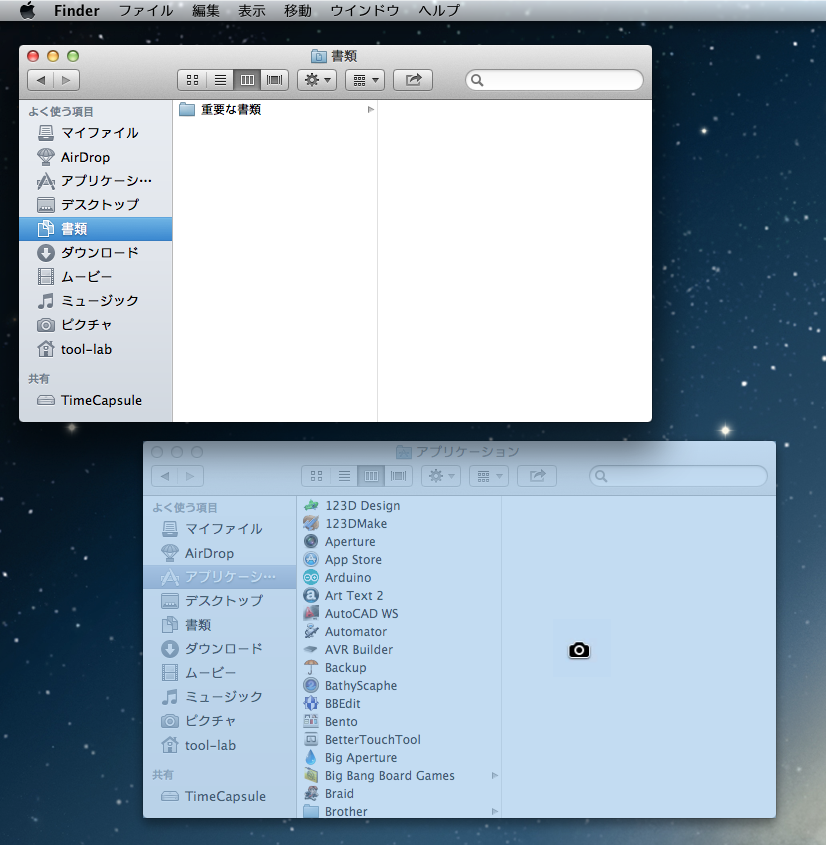
- カーソルがカメラに変わり、カーソルを置いたアプリには青いオーバーレイが表示されます。
- MacBook 上でスクリーンショットを撮りたいウィンドウの上にカーソルを移動してクリックするだけです。
これを実行すると、下の図に示すように、アプリのウィンドウのスクリーンショットが自動的にキャプチャされます。
macOS スクリーンショット ツールを起動する方法
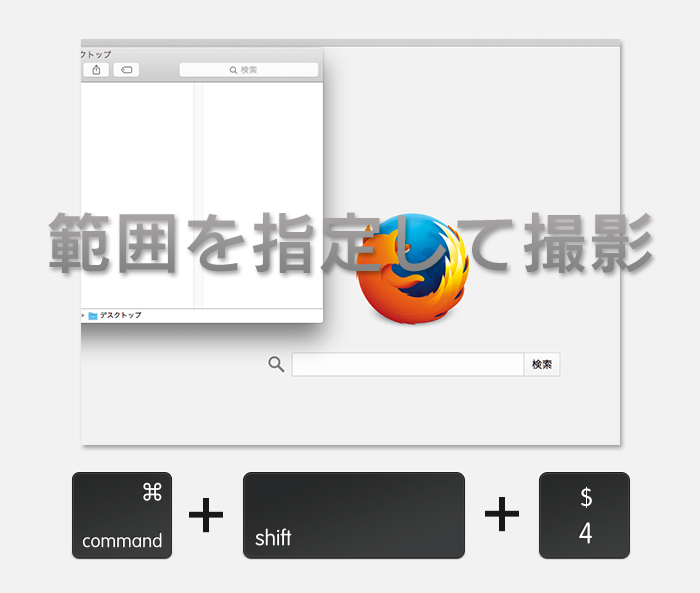
上記のキーボード ショートカットは覚えやすいですが、忘れてしまった場合は、macOS スクリーンショット ツールを使用することもできます。これを行うには 2 つの方法があります。
- Spotlight を開き、 スクリーンショット アプリ を起動します。
- または、キーボードの コマンド + シフト + 5 を押すこともできます。
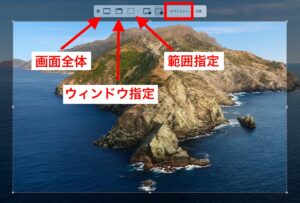
アプリを起動すると、5 つの異なるボタンが使用できることがわかります。各アイコンの上にカーソルを置くと、各ボタンの機能が簡単に確認できます。 これらのボタンは左から右に次の目的を果たします。
- 画面全体をキャプチャ (Command+Shift+3 と同じ)
- 選択したウィンドウをキャプチャ (Command+Shift+4 + スペースバーと同じ)
- 選択部分をキャプチャ (Command+Shift+4 と同じ)
- 画面全体を録画する
- 選択した部分を録音する
最初の 3 つは、ほとんどの人が頻繁に使用するスクリーンショット機能であり、それらについては前のセクションですでに説明しました。 4 番目と 5 番目のオプションは、スクリーンショットを撮るのではなく、画面を記録するためのものです。 これは、誰かのためにビデオチュートリアルを簡単に作成したい場合に最適です。これらの機能にはキーボード ショートカットが関連付けられていないため、これらの機能にアクセスするには macOS スクリーンショット アプリを起動する必要があることに注意してください。
タイマーを使用して Mac でスクリーンショットを撮る
状況によっては、時間を決めてスクリーンショットを撮る必要がある場合があります。タイマーを使用して macOS スクリーンショットを撮りたい理由が何であれ、macOS Mojave ではこれを簡単に行うことができます。
- macOS スクリーンショット ツール を起動し、「 オプション 」をクリックします。
- タイマーの継続時間を選択します。スクリーンショットのタイマーを 5 秒または 10 秒に設定できます。
- 完了したら、「キャプチャ」をクリックするだけです。
以上です。タイマーが期限切れになると、macOS Mojave は自動的にスクリーンショットを撮ります。
macOS Mojave でスクリーンショットに注釈を付ける方法
Mac でスクリーンショットを撮る方法を学んだので、撮ったスクリーンショットに注釈を付ける方法を見てみましょう。 macOS Mojave では、 スクリーンショットをキャプチャするたびに、下の図に示すように、画面の右下に小さなウィンドウが表示されることに気づくでしょう 。

スクリーンショットに注釈を付けるには、ウィンドウをクリックするだけで画面注釈ツールが開きます。 ここでは、上部にツールバーが表示され、それを使用してスクリーンショットに好きなだけ注釈を付けることができます。完了したら、「完了」ボタンをタップして、注釈とともにスクリーンショットを保存します。
macOS Mojave でデフォルトのスクリーンショットの場所を変更する方法
macOS Mojave では、撮影したスクリーンショットの保存先を簡単に変更できるようになりました。デフォルトでは、すべてのスクリーンショットはデスクトップに保存されますが、デスクトップを乱雑にしたくない場合は、macOS のスクリーンショットの保存先を簡単に変更できます。以下の手順に従ってください。
- スクリーンショット アプリを起動するか、キーボード ショートカット Command+Shift+5 を使用して 、スクリーンショット ツールを起動します 。
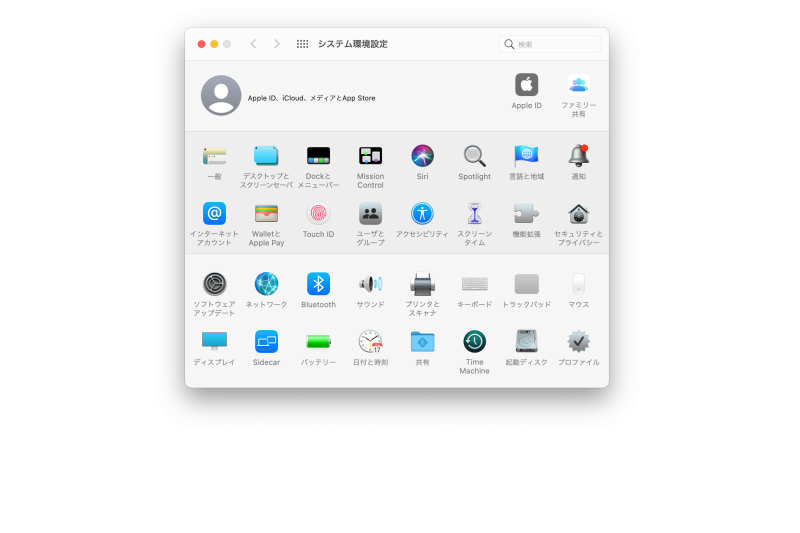
macOS Mojave でスクリーンショットのファイル形式を変更する方法
macOS Mojave でのスクリーンショット ファイル形式の変更は、macOS スクリーンショット ツールを使用して行うことはできません。代わりに、ターミナル アプリを使用してこれを行います。スクリーンショットの形式を PNG (デフォルトの形式) から任意の形式に変更する方法は次のとおりです。このチュートリアルでは、形式を JPG に変更します。
- ターミナルを開き、次のコマンドを貼り付けて、Enter/Return キーを押します。
defaults write com.apple.screencapture type jpg

これで、スクリーンショットが JPG 形式で撮影されるようになります。 PNG に戻したい場合は、ターミナル コマンドで「jpg」という単語を「png」に置き換えて 、このプロセスを繰り返します。同様にコマンドなどで「pdf」を使用することで形式をPDFに変更することができます。
Mac でスクリーンショットを撮るのに最適なサードパーティ アプリ
ほとんどの macOS ユーザーにとって、付属のスクリーンショット ツールで十分ですが、追加機能を提供する専用のサードパーティ ツールを使用することを好む人もいます。macOS スクリーンショット ツールの機能が十分ではない場合は、次の 3 つのベスト ツールをご利用ください。 macOS Mojave でスクリーンショットを撮るアプリ:
1.モノスナップ
Monosnap は、非常に強力で完全に無料であるため、私のお気に入りのサードパーティ製スクリーンショット アプリです。 このアプリはメニュー バーに常駐しているため、デスクトップ、アプリ、その他必要なもののスクリーンショットを簡単にキャプチャできます 。 Monosnap で気に入っている点は、スクリーンショットがエディタ ウィンドウで自動的に開き、必要に応じてファイル名やファイル形式をすぐに変更したり、注釈を追加したりできることです。サードパーティのスクリーンショット ツールを探している場合は、ぜひ Monosnap を試してみてください。
インストール: ( 無料 )
2. スナジット
専門的な作業に役立つ非常に強力な macOS スクリーンショット ツールを探している場合は、Snagit を検討してください。 Snagit は高価ですが、MacBook のスクリーンショットのニーズをすべて満たすオールインワン ツールです。このアプリでは、デスクトップ全体、デスクトップの一部、アプリ ウィンドウをキャプチャできるだけでなく 、スクロール スクリーンショット機能を利用して Web ページ全体をキャプチャすることもできます 。このアプリには、スクリーンショットを完全に編集できるビルトインエディターも付属しています。ここではアノテーションについてだけ話しているのではありません。 Snagit は、本格的な画像編集システムを提供します。このアプリを使用すると、デスクトップの画面録画を実行することもできます。あなたがパワーユーザーで、自分のワークフローにマッチするものが必要な場合は、これが最適なアプリです。

インストール: ( 無料トライアル 、$49.95)
3. スナップモーション
このリストの最後のアプリは、通常のスクリーンショット ツールとは少し異なります。 このアプリでは基本的にビデオからスクリーンショットを撮ることができます 。これは、かなり定期的にスクリーンショットを撮る必要がある人にとって非常に便利です。 SnapMotion を使用すると、ビデオを再生してツールを正しく調整する必要がなくなります。 SnapMotion を使用してビデオを再生し、ボタンをクリックしてスクリーンショットを撮るだけです。それはとても簡単です。実際、スクリーンショットを撮りたいフレーム数を入力することで、自動的にスクリーンショットを撮ることもできます。全体として、これはビデオからスクリーンショットを撮りたい場合に非常に優れたツールです。

インストール: ( $8.99 )
関連項目: Instagram アカウントを削除する方法
これらの方法を使用して Mac でスクリーンショットを撮る
以上が Mac でスクリーンショットをキャプチャする方法でした。ほとんどの人は、macOS スクリーンショット ツールと新しい Apple スクリーンショット アプリで日常のニーズに十分対応できると思います。 Mac でスクリーンショットの保存先を変更する方法、スクリーンショットの形式を変更する方法、さらには macOS のスクリーンショットを撮るための優れたサードパーティ ツールについても説明しました。何か問題が発生した場合は、以下のコメント欄でお知らせください。また、macOS Mojave でスクリーンショットを撮るために言及すべきと思われるサードパーティ製アプリについてもお知らせください。



![2021 年に Raspberry Pi Web サーバーをセットアップする方法 [ガイド]](https://i0.wp.com/pcmanabu.com/wp-content/uploads/2019/10/web-server-02-309x198.png?w=1200&resize=1200,0&ssl=1)


