テクノロジー 非公開: Mac で Touch Bar 機能を利用する方法

Mac で Touch Bar 機能を利用する方法

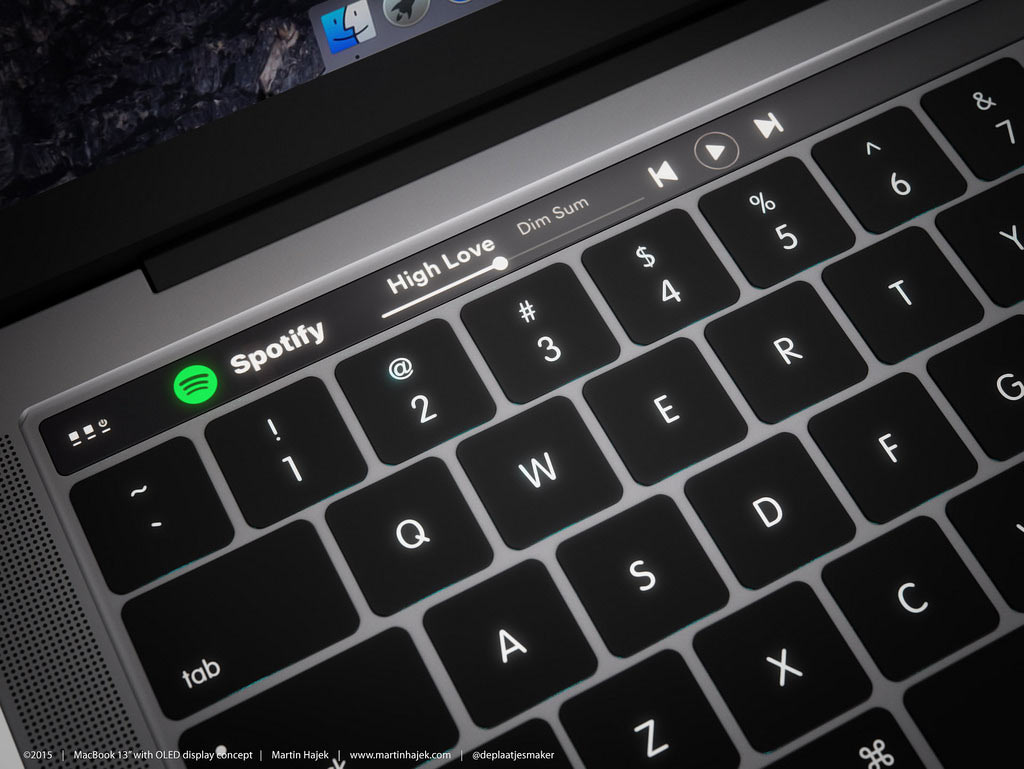
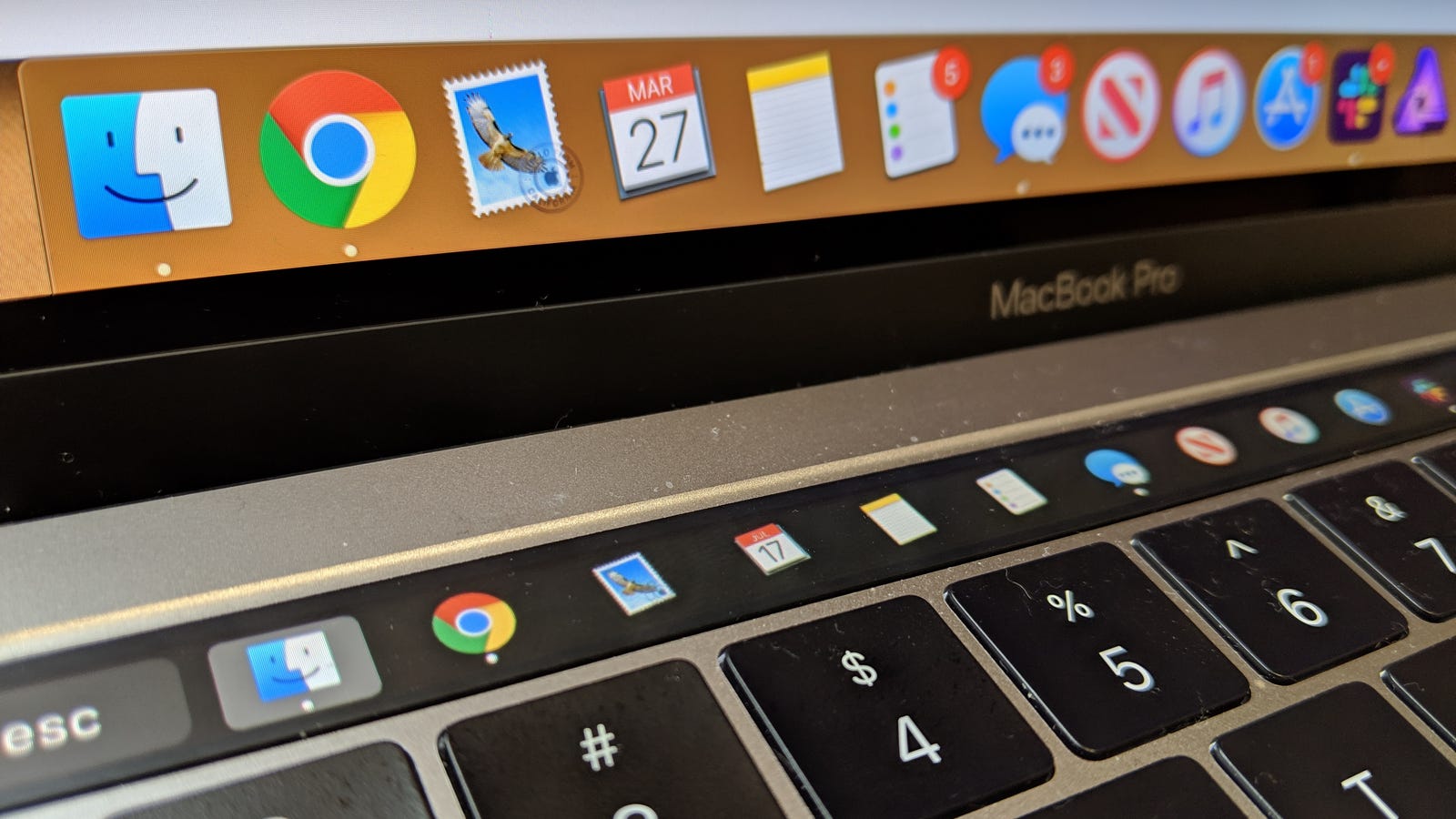
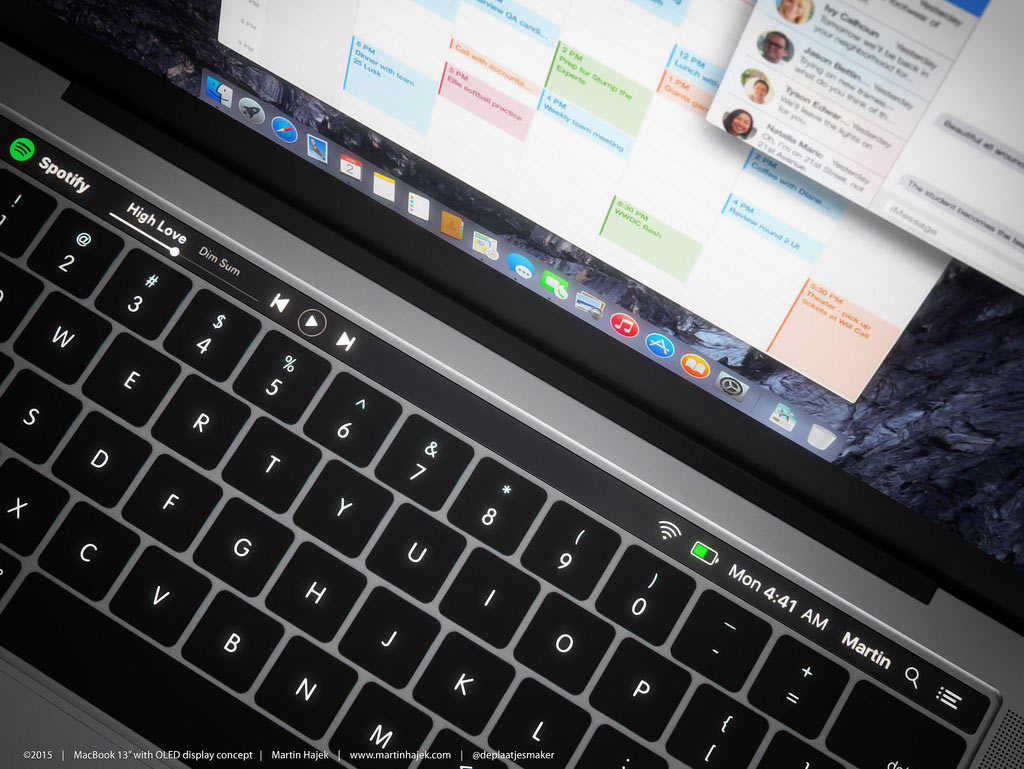
少し前に Apple が MacBook の Late 2016 シリーズを発表しましたが、Touch Bar は多くの人の注目の的でした。それ以来、人々は Touch Bar が素晴らしいとか、ギミックが多いとか、その他たくさんのことを宣伝してきました。さて、私は通常、これらのことについては、個人的に使用するまで判断を留保します。結局のところ、MacBook の使用方法は人それぞれであり、ある人には合うものでも、他の人には合わない可能性があります。新しい MacBook Pro の購入を計画していて、Touch Bar モデルを購入するために余分なお金を費やすかどうか迷っている方に朗報です。 Mac で Touch Bar (のようなもの!) を試すことができるようになりました。その方法は次のとおりです。

macOS Sierra で Touch Bar を入手する

red-sweater の開発者のおかげで、 MacBook のディスプレイ上で Touch Bar をシミュレートできる Mac アプリが 完成しました。 Mac の画面はタッチに対応していないため、マウスで Touch Bar を使用する必要があるのは明らかですが、このアプリの目的は、Touch Bar の仕組みを理解し、それが自分に適しているかどうかを判断できるようにすることです。
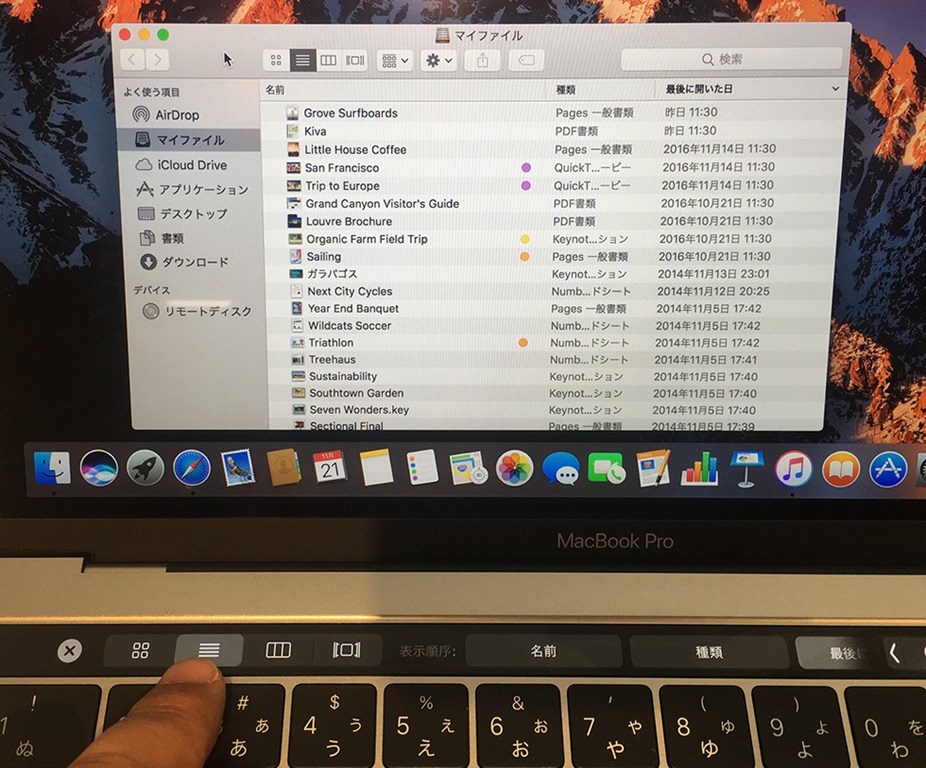
touche
touche

このアプリは 無料でダウンロード でき、red-sweater の Web サイト から入手できます。ただし、ほとんどの優れた機能と同様に、落とし穴があります。macOS Sierra ( ビルド 16B2657 以降) を実行している必要があります。 「この Mac について」画面の「バージョン番号」をクリックすると、ご使用の macOS のバージョン番号を確認できます。
version-number
version-number

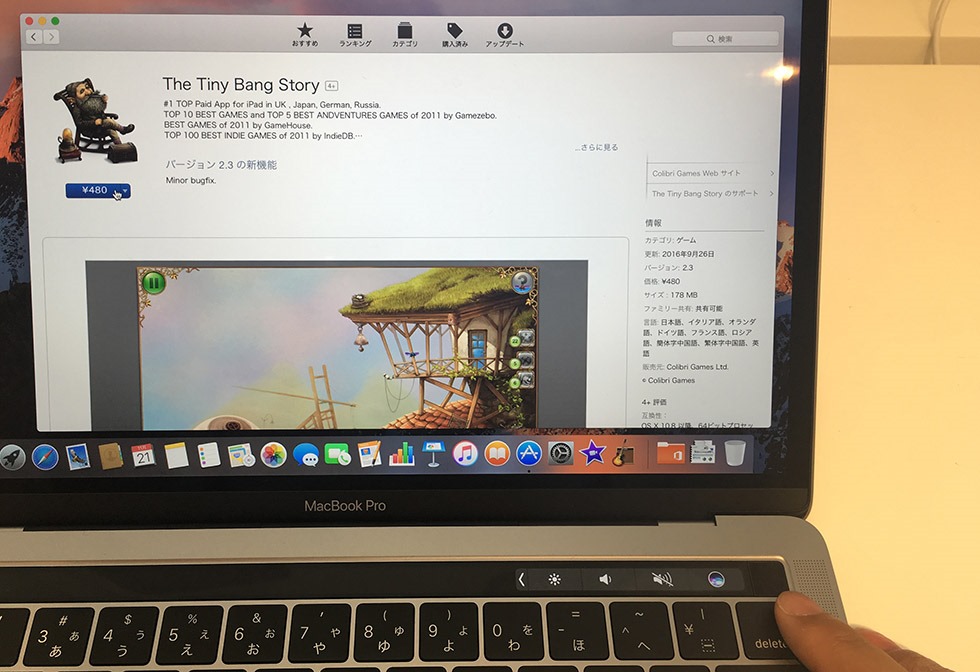
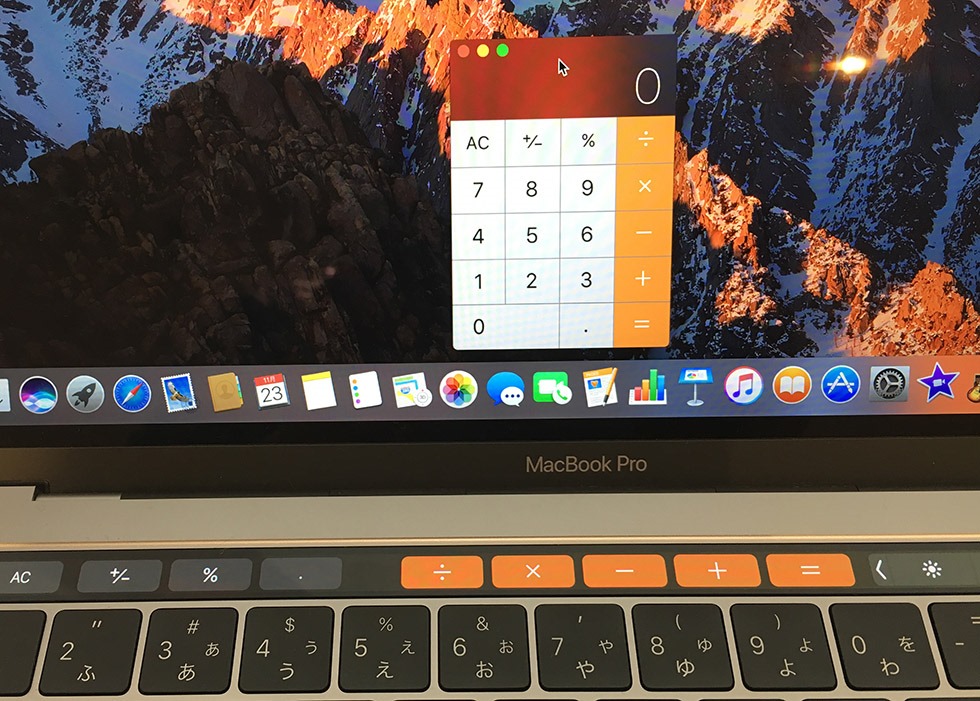
Web サイトからアプリをダウンロードしたら、ダウンロードしたファイルを解凍する必要があります。アーカイブを解凍すると、Touche アプリが完全に完成します。 アプリを起動する だけで、画面に Touch Bar が表示されます。 Touch Bar は、Mac 上でアクティブなアプリに応じて動的に更新されます

touche-touch-bar
touche-touch-bar

Touch Barは一見すると確かにギミックに見えますが、使ってみると非常に便利であることが分かりました。ただし、修正する必要がある不具合がいくつかあります。 Touch Bar は動的に更新できるため、ユーザーはカスタマイズでき、開発者はアプリで使いたいように使用できます。

: macOS Sierra に導入された厳格な新しいセキュリティ対策によりファイルが開かない可能性があるため、Mac ではファイルを開くことを許可する必要がある場合があります。この問題が原因でアプリを開けない場合は、同じことに関する記事を参照してください。

iPhone および iPad で Touch Bar をシミュレートする

画面上の Touch Bar があまり面白くない場合は、iPad または iPhone の画面上で Touch Bar をシミュレートすることもできます。これは、タッチを使用して使用できるため、本来の使用方法として優れています。 iPhone または iPad の画面で Touch Bar をシミュレートしたい場合は、次の手順に従ってください。

: この方法には、iPhone にアプリをサイドロードすることが含まれます。これを行う方法がわからない場合は、アプリのサイドローディングに関する詳細なガイドを参照してください。また、この方法は iOS 10 を実行しているデバイスでのみ機能します。

1. Touch Bar アプリの GitHub プロジェクト ページ に移動します。ここでは、「 TouchBarServer.zip 」ファイルと「 SourceCode.zip 」ファイルをダウンロードします。
download-touchbarserver

2. 「 SourceCode.zip 」ファイルを解凍すると、「 TouchBarDemoApp-1.4 」という名前のプロジェクト フォルダーが表示されます。

3. フォルダーを開き、「 TouchBar.xcodeproj 」をダブルクリックします。これには Xcode が インストールされている必要があります。
open-touchbar-folder

4. Xcode でプロジェクトが開いたら、 iPhone または iPad を接続し アプリをサイドロードする だけです。詳細な手順については、同じ記事を参照してください。

5. iPhone にアプリがインストールされたら、Mac で「 TouchBarServer.zip 」ファイルを解凍し、「 TouchBarServer 」というアプリケーションを表示します。このアプリケーションを起動します。

6. iPhone で、 インストールしたアプリケーションを起動します 。 iPhone の画面に、キーボードと TouchBar ストリップを備えた MacBook が表示されるはずです。
touch-bar-on-demo-macbook

Touch Bar ボタンのいずれかをタップする と、Mac 上でそれらのボタンが動作していることを確認できます。

iPhone で TouchBar と一緒にキーボード全体を表示したくない場合は、以下の手順に従ってください。

1. Mac で、メニュー バーの TouchBarServer アイコンをクリックし、「 リモート Touch Bar クライアント 」に移動します。
touchbar-server-menu-bar-icon

2. ここで、アプリのさまざまな表示オプションを選択できます。

touchbar-server-menu-bar-options

Touch Bar アプリケーションを切り替えて、Touch Bar のみを表示することもできます。結局のところ、それがこのアプリの目的です。MacBook でまったく新しい Touch Bar を試してみることです。それを体験するには、タッチすること以上に優れた方法はないでしょうか。

関連項目: 新しい MacBook Pro 用の 12 の USB Type-C アクセサリ

MacBook の Touch Bar をチェックしてください

新しい MacBook Pro で新しい Touch Bar がどのように機能するかを知りたい場合は、このアプリを試すのが完全に実行可能な方法です。これらの方法はすべて完全に無料で、非常にうまく機能します。ぜひ試してみて、それについてのご意見をお聞かせください。

それでは、Apple が発売した新しい MacBook Pro についてどう思いますか? Touch Bar についてのご意見、また実際に役立つと思われるかどうかをお聞かせください。以下のコメントセクションでお知らせください。

「Mac で Touch Bar 機能を利用する方法」についてわかりやすく解説!絶対に観るべきベスト2動画

【重要】Touch Bar上に常にファンクションキーを表示させておく方法。MacBook Pro 2016
【タッチバーカスタマイズ 基本編】誰も教えてくれなかったBetterTouchTool の使いこなし【Mac】

少し前に Apple が MacBook の Late 2016 シリーズを発表しましたが、Touch Bar は多くの人の注目の的でした。それ以来、人々は Touch Bar が素晴らしいとか、ギミックが多いとか、その他たくさんのことを宣伝してきました。さて、私は通常、これらのことについては、個人的に使用するまで判断を留保します。結局のところ、MacBook の使用方法は人それぞれであり、ある人には合うものでも、他の人には合わない可能性があります。新しい MacBook Pro の購入を計画していて、Touch Bar モデルを購入するために余分なお金を費やすかどうか迷っている方に朗報です。 Mac で Touch Bar (のようなもの!) を試すことができるようになりました。その方法は次のとおりです。

macOS Sierra で Touch Bar を入手する

red-sweater の開発者のおかげで、 MacBook のディスプレイ上で Touch Bar をシミュレートできる Mac アプリが 完成しました。 Mac の画面はタッチに対応していないため、マウスで Touch Bar を使用する必要があるのは明らかですが、このアプリの目的は、Touch Bar の仕組みを理解し、それが自分に適しているかどうかを判断できるようにすることです。

touche
touche

このアプリは 無料でダウンロード でき、red-sweater の Web サイト から入手できます。ただし、ほとんどの優れた機能と同様に、落とし穴があります。macOS Sierra ( ビルド 16B2657 以降) を実行している必要があります。 「この Mac について」画面の「バージョン番号」をクリックすると、ご使用の macOS のバージョン番号を確認できます。

version-number
version-number

Web サイトからアプリをダウンロードしたら、ダウンロードしたファイルを解凍する必要があります。アーカイブを解凍すると、Touche アプリが完全に完成します。 アプリを起動する だけで、画面に Touch Bar が表示されます。 Touch Bar は、Mac 上でアクティブなアプリに応じて動的に更新されます

touche-touch-bar
touche-touch-bar

Touch Barは一見すると確かにギミックに見えますが、使ってみると非常に便利であることが分かりました。ただし、修正する必要がある不具合がいくつかあります。 Touch Bar は動的に更新できるため、ユーザーはカスタマイズでき、開発者はアプリで使いたいように使用できます。

: macOS Sierra に導入された厳格な新しいセキュリティ対策によりファイルが開かない可能性があるため、Mac ではファイルを開くことを許可する必要がある場合があります。この問題が原因でアプリを開けない場合は、同じことに関する記事を参照してください。

iPhone および iPad で Touch Bar をシミュレートする

画面上の Touch Bar があまり面白くない場合は、iPad または iPhone の画面上で Touch Bar をシミュレートすることもできます。これは、タッチを使用して使用できるため、本来の使用方法として優れています。 iPhone または iPad の画面で Touch Bar をシミュレートしたい場合は、次の手順に従ってください。

: この方法には、iPhone にアプリをサイドロードすることが含まれます。これを行う方法がわからない場合は、アプリのサイドローディングに関する詳細なガイドを参照してください。また、この方法は iOS 10 を実行しているデバイスでのみ機能します。

1. Touch Bar アプリの GitHub プロジェクト ページ に移動します。ここでは、「 TouchBarServer.zip 」ファイルと「 SourceCode.zip 」ファイルをダウンロードします。

download-touchbarserver

2. 「 SourceCode.zip 」ファイルを解凍すると、「 TouchBarDemoApp-1.4 」という名前のプロジェクト フォルダーが表示されます。

3. フォルダーを開き、「 TouchBar.xcodeproj 」をダブルクリックします。これには Xcode が インストールされている必要があります。

open-touchbar-folder

4. Xcode でプロジェクトが開いたら、 iPhone または iPad を接続し アプリをサイドロードする だけです。詳細な手順については、同じ記事を参照してください。

5. iPhone にアプリがインストールされたら、Mac で「 TouchBarServer.zip 」ファイルを解凍し、「 TouchBarServer 」というアプリケーションを表示します。このアプリケーションを起動します。

6. iPhone で、 インストールしたアプリケーションを起動します 。 iPhone の画面に、キーボードと TouchBar ストリップを備えた MacBook が表示されるはずです。

touch-bar-on-demo-macbook

Touch Bar ボタンのいずれかをタップする と、Mac 上でそれらのボタンが動作していることを確認できます。

iPhone で TouchBar と一緒にキーボード全体を表示したくない場合は、以下の手順に従ってください。

1. Mac で、メニュー バーの TouchBarServer アイコンをクリックし、「 リモート Touch Bar クライアント 」に移動します。

touchbar-server-menu-bar-icon

2. ここで、アプリのさまざまな表示オプションを選択できます。

touchbar-server-menu-bar-options

Touch Bar アプリケーションを切り替えて、Touch Bar のみを表示することもできます。結局のところ、それがこのアプリの目的です。MacBook でまったく新しい Touch Bar を試してみることです。それを体験するには、タッチすること以上に優れた方法はないでしょうか。

関連項目: 新しい MacBook Pro 用の 12 の USB Type-C アクセサリ

MacBook の Touch Bar をチェックしてください

新しい MacBook Pro で新しい Touch Bar がどのように機能するかを知りたい場合は、このアプリを試すのが完全に実行可能な方法です。これらの方法はすべて完全に無料で、非常にうまく機能します。ぜひ試してみて、それについてのご意見をお聞かせください。

それでは、Apple が発売した新しい MacBook Pro についてどう思いますか? Touch Bar についてのご意見、また実際に役立つと思われるかどうかをお聞かせください。以下のコメントセクションでお知らせください。

「Mac で Touch Bar 機能を利用する方法」についてわかりやすく解説!絶対に観るべきベスト2動画

【重要】Touch Bar上に常にファンクションキーを表示させておく方法。MacBook Pro 2016
【タッチバーカスタマイズ 基本編】誰も教えてくれなかったBetterTouchTool の使いこなし【Mac】