テクノロジー 非公開: Mac でアプリのアイコンを Big Sur スタイルのアイコンに変更する方法 [ガイド]

Mac でアプリのアイコンを Big Sur スタイルのアイコンに変更する方法 [ガイド]

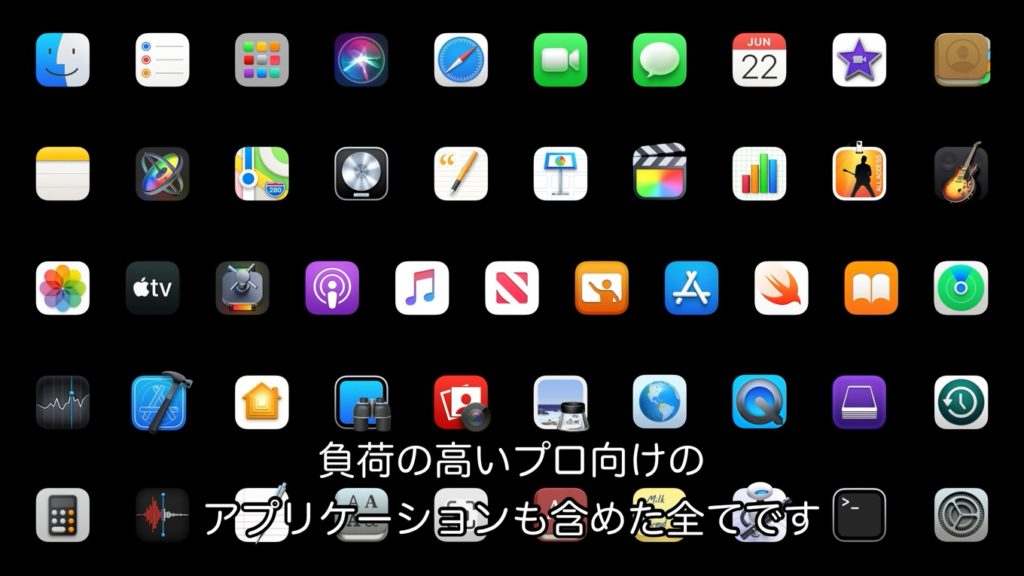
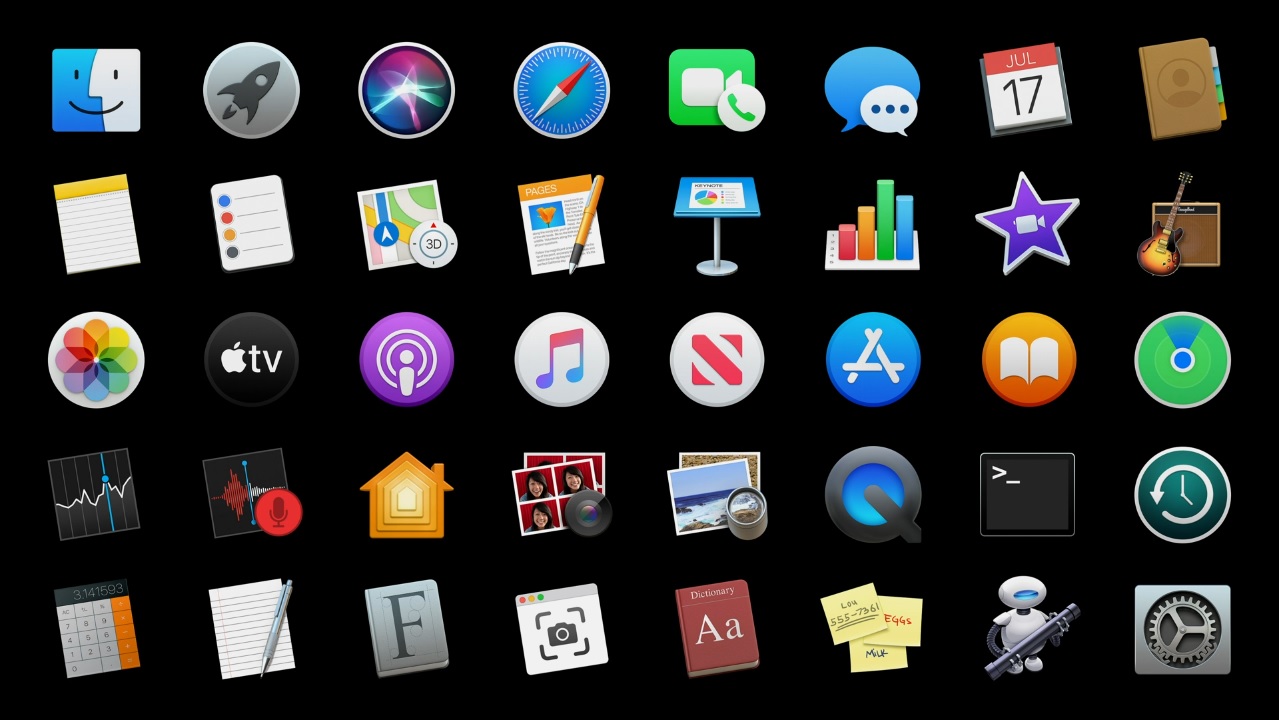
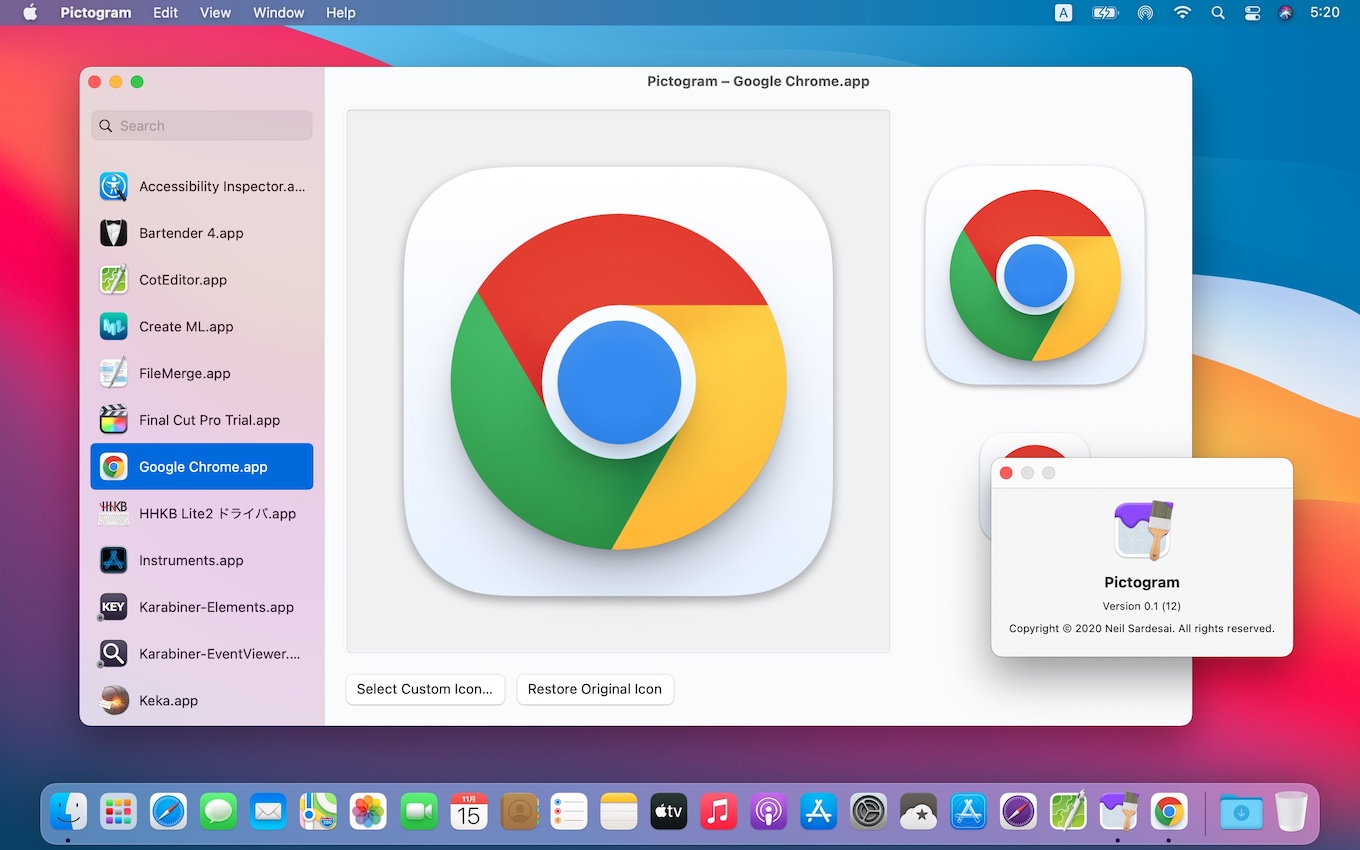
macOS Big Sur は、Mac に大規模な UI の見直しをもたらしました。コントロール センター、再設計されたウィジェットを備えた新しい通知センターなどが追加されました。また、アプリの新しいアイコンのデザインも導入されました。それはそれでいいのですが、問題は、多くの開発者がアプリのアイコンをこの新しいデザインに更新していないことです。つまり、Mac が一貫性がなく、かなり奇妙に見える可能性があります。幸いなことに、簡単な修正方法があります。 Mac のターミナルを使用してすべてのアプリのアイコンを Big Sur スタイルのアイコンに変更する方法は次のとおりです。

アプリのアイコンを Big Sur スタイルのアイコンに変更する方法

Mac でアイコンを変更する方法はたくさんあります。ただし、Big Sur のような大規模なアップデートの場合、アプリのアイコンを手動で変更するのは面倒な場合があります。そのため、より簡単かつ迅速に変更する方法を紹介します。

ターミナルを使用したくない場合に備えて、macOS Big Sur でアプリのアイコンを変更する他の方法についても説明します。以下の目次を使用して、試したい方法にスキップできます。

1.ターミナルでアプリのアイコンをBig Surスタイルに変更します

この最初の方法では、ある程度の労力が必要ですが、完全に無料で、ほぼすべてのアプリのアイコンが新しいデザインに変更されます。やるべきことは次のとおりです。

前提条件

Mac に NodeJS がインストールされている必要があります。お持ちでない場合は、 このリンク からダウンロードできます。

インストールしたら、ターミナル アプリで次のコマンドを実行して、インストールが正しく成功したかどうかを確認してください。

 node -v 

ターミナルには、コンピュータにインストールされている NodeJS のバージョンが表示されるはずです。そうでない場合は、NodeJS を再度インストールする必要があります。
checking if nodeJS is installed

ターミナルでアプリのアイコンを変更する方法

NodeJS のインストールが完了したので、アプリ アイコンの修正を始めましょう。

  • ターミナルを起動し、次のコマンドを使用します
 cd ../.. 

change directory to root macos terminal

  • 次のコマンドを使用して、Mac のアプリケーション フォルダーに移動します。
 cd Applications/ 
change directory to Applications macos terminal

  • 次に、残りの作業を実際に実行するターミナル アプリをインストールします。次のコマンドを使用するだけです。
 sudo npm i -g iconsur 
install iconsur terminal mac

  • 「sudo」を使用したため、パスワードの入力を求められます。入力するだけです。画面には文字は表示されません。それは正常です。パスワードを入力し、Return/Enter キーを押します。
enter password in terminal

  • 進行状況バーが表示され、iconsur のダウンロードとシステムへのインストールが開始されます。

installing iconsur progress bar

  • インストールしたら、次のコマンドを使用してアプリのアイコンを Big Sur スタイルのアイコンに変更します。 「アプリ名」をアイコンを変更したいアプリの名前に置き換えます。
 sudo iconsur set [app name] 
  • たとえば、Microsoft Edgeのアイコンを変更したいので、次のコマンドを使用します。 「Microsoft」の後に表示される「\」はエスケープ文字です。 Microsoft\ Word、Microsoft\ Excel など、スペースが含まれるアプリにこれを使用する必要があります。
 sudo iconsur set Microsoft\ Edge.app 
change app icon for microsoft edge

  • ターミナル上に iconsur が何をしているのかを示す数行の出力が表示されます。すべてが完了すると、「/Applications/Microsoft Edge.app のアイコンが正常に設定されました」のようなメッセージが表示されます。

successfully change app icons to big sur style icon

  • Launchpad で Microsoft Edge の前後のアプリ アイコンを見てください。ご覧のとおり、新しいアイコンは Big Sur アイコン スタイルとより一致しています。
microsoft edge icon before and after
Microsoft Edge アイコンの使用前 (左) と使用後 (右)

好きなだけアプリに対して sudo iconsur set [app name] ターミナル コマンドを繰り返すことができます。

注: アプリの更新後にアイコンが元に戻る場合があります。このような場合は、iconsur コマンドを再度実行してください。

2. Finder を使用してアプリのアイコンを手動で変更する

何らかの理由でターミナルを使用したくない場合、または 1 つのアプリのアイコンを変更する必要があるだけでアイコンがやりすぎだと感じる場合は、Finder を使用してアイコンを変更することもできます。その方法は次のとおりです。

この方法を使用するには、設定する新しいアイコンを Mac のどこかに保存する必要があります。ここではPhotoshopのiOSアプリアイコンを使用しています。

  • Finder で、サイドバーの「アプリケーション」をクリックします。そこにない場合は、「command + shift + G」を押し、「/Applications/」と入力してリターンキーを押して、アプリケーションフォルダーに移動します。
applications in finder sidebar

  • アイコンを変更したいアプリを右クリックします。 Photoshop をまだ最新バージョンに更新していないため、この例では Adob​​e Photoshop を使用します。コンテキスト メニューで [情報を見る] をクリックします。

get info for an app
get info for an app

  • ダウンロードしたアイコンをプレビューで開きます。 Ctrl+A を押して選択し、Ctrl+C を押してコピーします。
  • 次に、「情報を見る」ウィンドウでアプリのアイコンをクリックし、ctrl+V を押します。この時点でパスワードの入力を求められます。入力して変更を確認するだけです。
adobe photoshop icon changed

以上で、Photoshop は私が設定した新しいアプリアイコンを使用するようになりました。これは、Mac 上のほぼすべてのアプリで実行できます。

3. Replacicon を使用してアイコンを変更する

私と違って、ターミナル アプリでプレイしたくない場合は、Replacicon をチェックしてください。このアプリは、Mac にインストールされているすべてのアプリを自動的にスキャンし、Web 上でそれらのアイコンを探します。その後、古いアプリのアイコンを置き換えるために使用するアイコンを選択できます。

replacicon
replacicon

アプリの価格は 2.99 ドルなので、ここである程度のお金を費やす必要があります。ただし、手作業が不要になり、作業が大幅に簡単になります。

Purhcase リプラシコン ( $2.99 )

アプリのアイコンを Big Sur スタイルのアイコンに簡単に変更

私は、ほとんどの主要な開発者が Mac アプリのアイコンを Apple の新しいデザインに合わせて更新すると予想していますが、それには時間がかかる可能性があります。したがって、それが起こるまでは自分で対処し、アプリのアイコンを自分で変更することをお勧めします。こうすることで、Mac の見た目がすっきりし、一貫性も高まります。

ターミナルの使用を気にしない人、手動で作業を行いたい人のための方法、さらにはすべてのアプリ アイコンに対する迅速な解決策を探している人のための有料オプションも含めました。この記事が、Mac 上のアイコンを新しい Big Sur スタイルのアイコンに変更するのに役立つことを願っています。ご不明な点がある場合、またはサポートが必要な場合は、コメントでお知らせください。確実にお手伝いいたします。

「Mac でアプリのアイコンを Big Sur スタイルのアイコンに変更する方法 [ガイド]」についてわかりやすく解説!絶対に観るべきベスト2動画

【裏技】MacBookのアプリアイコンも自由に変更できる裏技【YouTubeも追加可能】
https://www.youtube.com/watch?v=ddogycFzu_o&pp=ygVtTWFjIOOBp-OCouODl-ODquOBruOCouOCpOOCs-ODs-OCkiBCaWcgU3VyIOOCueOCv-OCpOODq-OBruOCouOCpOOCs-ODs-OBq-WkieabtOOBmeOCi-aWueazlSBb44Ks44Kk44OJXSZobD1KQQ%3D%3D
macOS Big Sur の外観をカスタマイズする 10 の方法
https://www.youtube.com/watch?v=aVIA1kVDDmQ&pp=ugMICgJqYRABGAHKBW1NYWMg44Gn44Ki44OX44Oq44Gu44Ki44Kk44Kz44Oz44KSIEJpZyBTdXIg44K544K_44Kk44Or44Gu44Ki44Kk44Kz44Oz44Gr5aSJ5pu044GZ44KL5pa55rOVIFvjgqzjgqTjg4ldJmhsPUpB

macOS Big Sur は、Mac に大規模な UI の見直しをもたらしました。コントロール センター、再設計されたウィジェットを備えた新しい通知センターなどが追加されました。また、アプリの新しいアイコンのデザインも導入されました。それはそれでいいのですが、問題は、多くの開発者がアプリのアイコンをこの新しいデザインに更新していないことです。つまり、Mac が一貫性がなく、かなり奇妙に見える可能性があります。幸いなことに、簡単な修正方法があります。 Mac のターミナルを使用してすべてのアプリのアイコンを Big Sur スタイルのアイコンに変更する方法は次のとおりです。

アプリのアイコンを Big Sur スタイルのアイコンに変更する方法

Mac でアイコンを変更する方法はたくさんあります。ただし、Big Sur のような大規模なアップデートの場合、アプリのアイコンを手動で変更するのは面倒な場合があります。そのため、より簡単かつ迅速に変更する方法を紹介します。

ターミナルを使用したくない場合に備えて、macOS Big Sur でアプリのアイコンを変更する他の方法についても説明します。以下の目次を使用して、試したい方法にスキップできます。

1.ターミナルでアプリのアイコンをBig Surスタイルに変更します

この最初の方法では、ある程度の労力が必要ですが、完全に無料で、ほぼすべてのアプリのアイコンが新しいデザインに変更されます。やるべきことは次のとおりです。

前提条件

Mac に NodeJS がインストールされている必要があります。お持ちでない場合は、 このリンク からダウンロードできます。

インストールしたら、ターミナル アプリで次のコマンドを実行して、インストールが正しく成功したかどうかを確認してください。

 node -v 

ターミナルには、コンピュータにインストールされている NodeJS のバージョンが表示されるはずです。そうでない場合は、NodeJS を再度インストールする必要があります。

checking if nodeJS is installed

ターミナルでアプリのアイコンを変更する方法

NodeJS のインストールが完了したので、アプリ アイコンの修正を始めましょう。

  • ターミナルを起動し、次のコマンドを使用します
 cd ../.. 

change directory to root macos terminal

  • 次のコマンドを使用して、Mac のアプリケーション フォルダーに移動します。
 cd Applications/ 

change directory to Applications macos terminal

  • 次に、残りの作業を実際に実行するターミナル アプリをインストールします。次のコマンドを使用するだけです。
 sudo npm i -g iconsur 

install iconsur terminal mac

  • 「sudo」を使用したため、パスワードの入力を求められます。入力するだけです。画面には文字は表示されません。それは正常です。パスワードを入力し、Return/Enter キーを押します。

enter password in terminal

  • 進行状況バーが表示され、iconsur のダウンロードとシステムへのインストールが開始されます。

installing iconsur progress bar

  • インストールしたら、次のコマンドを使用してアプリのアイコンを Big Sur スタイルのアイコンに変更します。 「アプリ名」をアイコンを変更したいアプリの名前に置き換えます。
 sudo iconsur set [app name] 
  • たとえば、Microsoft Edgeのアイコンを変更したいので、次のコマンドを使用します。 「Microsoft」の後に表示される「\」はエスケープ文字です。 Microsoft\ Word、Microsoft\ Excel など、スペースが含まれるアプリにこれを使用する必要があります。
 sudo iconsur set Microsoft\ Edge.app 

change app icon for microsoft edge

  • ターミナル上に iconsur が何をしているのかを示す数行の出力が表示されます。すべてが完了すると、「/Applications/Microsoft Edge.app のアイコンが正常に設定されました」のようなメッセージが表示されます。

successfully change app icons to big sur style icon

  • Launchpad で Microsoft Edge の前後のアプリ アイコンを見てください。ご覧のとおり、新しいアイコンは Big Sur アイコン スタイルとより一致しています。
microsoft edge icon before and after
Microsoft Edge アイコンの使用前 (左) と使用後 (右)

好きなだけアプリに対して sudo iconsur set [app name] ターミナル コマンドを繰り返すことができます。

注: アプリの更新後にアイコンが元に戻る場合があります。このような場合は、iconsur コマンドを再度実行してください。

2. Finder を使用してアプリのアイコンを手動で変更する

何らかの理由でターミナルを使用したくない場合、または 1 つのアプリのアイコンを変更する必要があるだけでアイコンがやりすぎだと感じる場合は、Finder を使用してアイコンを変更することもできます。その方法は次のとおりです。

この方法を使用するには、設定する新しいアイコンを Mac のどこかに保存する必要があります。ここではPhotoshopのiOSアプリアイコンを使用しています。

  • Finder で、サイドバーの「アプリケーション」をクリックします。そこにない場合は、「command + shift + G」を押し、「/Applications/」と入力してリターンキーを押して、アプリケーションフォルダーに移動します。

applications in finder sidebar

  • アイコンを変更したいアプリを右クリックします。 Photoshop をまだ最新バージョンに更新していないため、この例では Adob​​e Photoshop を使用します。コンテキスト メニューで [情報を見る] をクリックします。

get info for an app
get info for an app

  • ダウンロードしたアイコンをプレビューで開きます。 Ctrl+A を押して選択し、Ctrl+C を押してコピーします。
  • 次に、「情報を見る」ウィンドウでアプリのアイコンをクリックし、ctrl+V を押します。この時点でパスワードの入力を求められます。入力して変更を確認するだけです。

adobe photoshop icon changed

以上で、Photoshop は私が設定した新しいアプリアイコンを使用するようになりました。これは、Mac 上のほぼすべてのアプリで実行できます。

3. Replacicon を使用してアイコンを変更する

私と違って、ターミナル アプリでプレイしたくない場合は、Replacicon をチェックしてください。このアプリは、Mac にインストールされているすべてのアプリを自動的にスキャンし、Web 上でそれらのアイコンを探します。その後、古いアプリのアイコンを置き換えるために使用するアイコンを選択できます。

replacicon
replacicon

アプリの価格は 2.99 ドルなので、ここである程度のお金を費やす必要があります。ただし、手作業が不要になり、作業が大幅に簡単になります。

Purhcase リプラシコン ( $2.99 )

アプリのアイコンを Big Sur スタイルのアイコンに簡単に変更

私は、ほとんどの主要な開発者が Mac アプリのアイコンを Apple の新しいデザインに合わせて更新すると予想していますが、それには時間がかかる可能性があります。したがって、それが起こるまでは自分で対処し、アプリのアイコンを自分で変更することをお勧めします。こうすることで、Mac の見た目がすっきりし、一貫性も高まります。

ターミナルの使用を気にしない人、手動で作業を行いたい人のための方法、さらにはすべてのアプリ アイコンに対する迅速な解決策を探している人のための有料オプションも含めました。この記事が、Mac 上のアイコンを新しい Big Sur スタイルのアイコンに変更するのに役立つことを願っています。ご不明な点がある場合、またはサポートが必要な場合は、コメントでお知らせください。確実にお手伝いいたします。

「Mac でアプリのアイコンを Big Sur スタイルのアイコンに変更する方法 [ガイド]」についてわかりやすく解説!絶対に観るべきベスト2動画

【裏技】MacBookのアプリアイコンも自由に変更できる裏技【YouTubeも追加可能】
https://www.youtube.com/watch?v=ddogycFzu_o&pp=ygVtTWFjIOOBp-OCouODl-ODquOBruOCouOCpOOCs-ODs-OCkiBCaWcgU3VyIOOCueOCv-OCpOODq-OBruOCouOCpOOCs-ODs-OBq-WkieabtOOBmeOCi-aWueazlSBb44Ks44Kk44OJXSZobD1KQQ%3D%3D
macOS Big Sur の外観をカスタマイズする 10 の方法
https://www.youtube.com/watch?v=aVIA1kVDDmQ&pp=ugMICgJqYRABGAHKBW1NYWMg44Gn44Ki44OX44Oq44Gu44Ki44Kk44Kz44Oz44KSIEJpZyBTdXIg44K544K_44Kk44Or44Gu44Ki44Kk44Kz44Oz44Gr5aSJ5pu044GZ44KL5pa55rOVIFvjgqzjgqTjg4ldJmhsPUpB