
Mac で iPhone を頻繁にバックアップしているが、新しいバックアップを作成した後に古いバックアップを削除するのを忘れている場合は、macOS デバイス上の冗長ファイルによってストレージの大部分がすでに占有されている可能性があります。各バックアップのサイズが大きいことを考慮すると、Mac がスペースを確保するために乱雑になり、頻繁に過熱し始めて動作が遅くなったとしても、私は驚かないでしょう。コンピューターが役に立たないファイルの餌食になるのを防ぎたい場合でも、時間の経過とともに不要なデータが蓄積されるのを防ぎたい場合でも、正式に廃止された iTunes がなくても、macOS Catalina 上で iPhone または iPad のバックアップを削除できることをお伝えしておきます。ここでは、開始するためのステップバイステップの概要を示します。
macOS Catalina を実行している Mac で iPhone/iPad のバックアップを削除する
Finder は常に多用途なアプリであるため、特に iOS デバイスの同期やバックアップの管理においては、iTunes の優れた代替手段となります。したがって、以前のファイルを削除したいときはいつでも、ファイル マネージャーにアクセスして蓄積されたファイルを確認し、不要なファイルを自分の意志で削除できます。多くの点で、このプロセスは iTunes が関与するプロセスと非常に似ています。
1. まず、ケーブルを使用して iPhone または iPad を Mac に接続します 。

2. 次に、コンピュータで Finder を開きます。
3. 次に、サイドバーの「場所」セクションの下にある iOS デバイス を選択します。
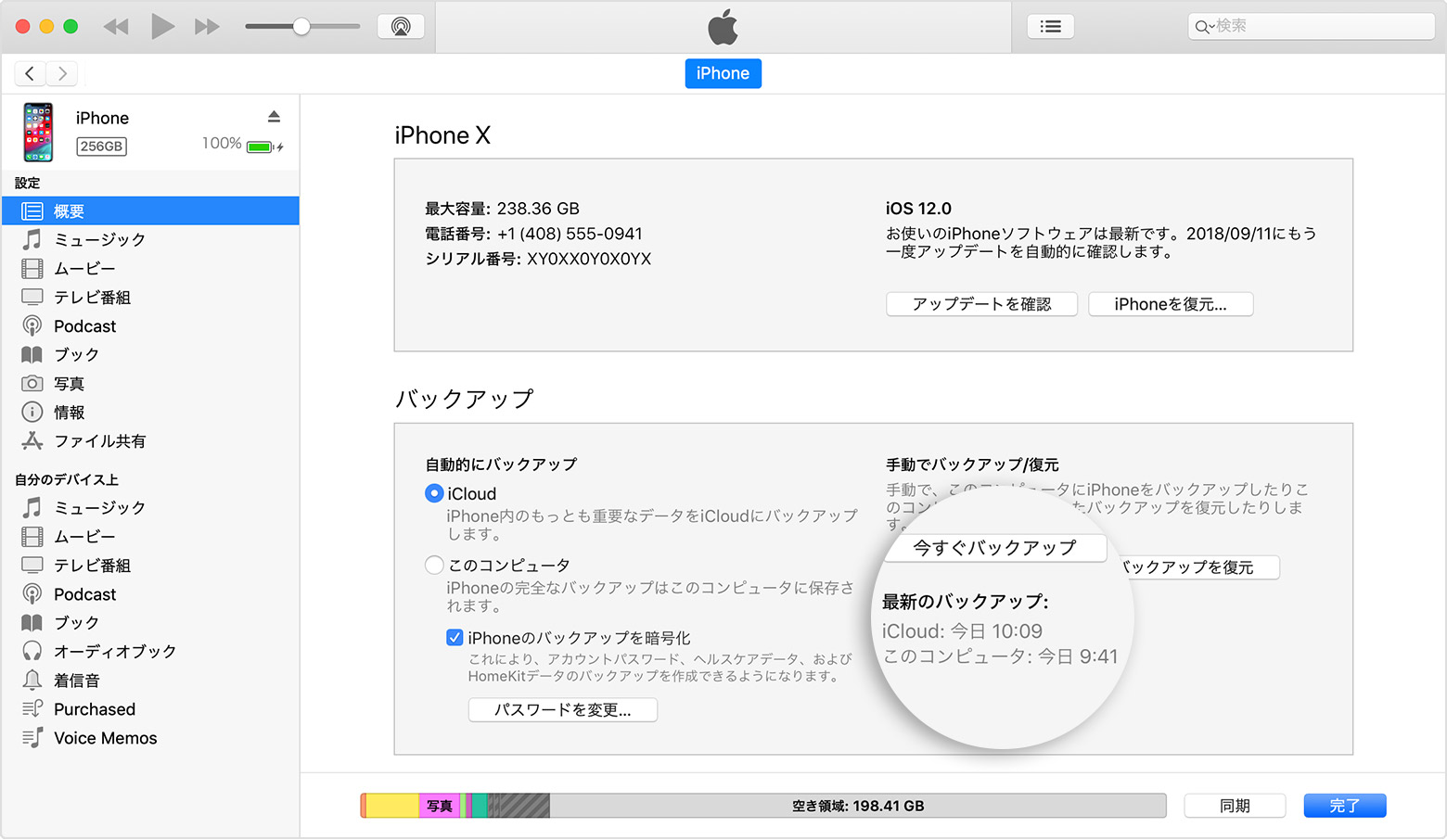
4. 次に、 「バックアップの管理」 オプションをクリックします。
5. ここで、Mac から削除したい iPhone または iPad のバックアップを選択します 。
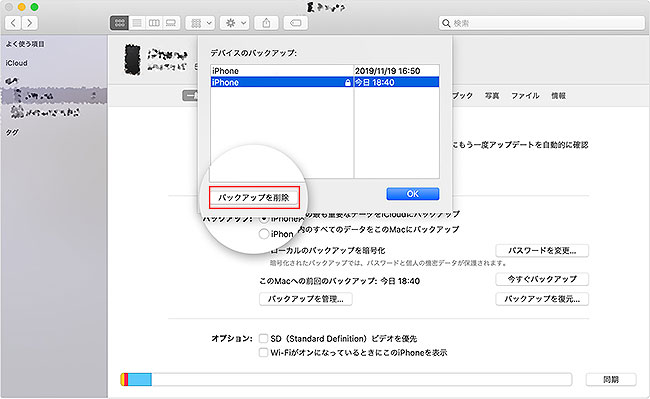
6. 最後に、左下隅にある 「バックアップの削除」 オプションをクリックし、アクション を確認します 。

Mac の Finder を使用して iPhone および iPad のバックアップを管理する
iOS デバイスの不要なバックアップを Mac からクリーンアップする方法がわかったので、問題が発生しないように必要なバックアップを必ず実行してください。 iTunes は古い macOS バージョンや Windows にもまだ存在しているため、同じ古い方法に従って不要なファイルを削除できます。ところで、iTunes のような象徴的なソフトウェアを終了するという Apple の決定についてどう思いますか?以下のコメント欄でフィードバックを共有してください。



![2021 年に Raspberry Pi Web サーバーをセットアップする方法 [ガイド]](https://i0.wp.com/pcmanabu.com/wp-content/uploads/2019/10/web-server-02-309x198.png?w=1200&resize=1200,0&ssl=1)


