
ゲームプレイを録画したい熱心なゲーマー、または最新のビデオで何かを紹介するために携帯電話の画面を録画する必要がある新進気鋭の YouTuber にとって、内蔵の画面録画機能は天の恵みです。 Color OS にはかなり長い間画面録画機能がありましたが、Android 10 をベースにした新しい UI を備えた Realme には、多数の新機能が追加されました。 Realme UI の最もクールな新機能の 1 つは、内部サウンドを使用して携帯電話の画面を録画する機能です。そこで、Realme UI でシステムサウンドを使用して画面を録画する方法を紹介します。

Realme UIで内部音声を使用して画面を録画する方法
画面録画の実行中に電話機でシステム オーディオを確実に録音したい場合は、いくつかの設定を調整するだけで準備は完了です。正確に行う必要があるのは次のとおりです。
[クイック設定] ページで、 画面録画タイルを長押しします 。これにより、画面録画設定が開きます。ここで、「 システムサウンドを録音 」の横にあるトグルをオンにします。
それが完了したら、Realme UI で画面録画を開始するだけで、内部音声も自動的に録画されます。これは、非常識なキルを達成したソロ スクワッド PUBG Mobile セッションを記録して、後で友達に見せびらかすのに最適です。

システム音とマイク音
Realme UI を使用すると、画面録画中に携帯電話の マイクを介して音声を録音する こともできます。これは、少し複雑なことを誰かに説明しようとする場合、携帯電話でも同様にそれが行われることを示しながら、何をすべきかを伝える必要がある場合に便利です。
ただし、マイク音声と一緒にシステムサウンドも録音できると考えていた場合、残念ながらそれはできません。 マイクからの音声を録音するか、内部音声を録音するかを選択できますが、両方を同時にオンにすることはできません 。
関連項目:
Realme UI でスクリーンショットを撮る方法
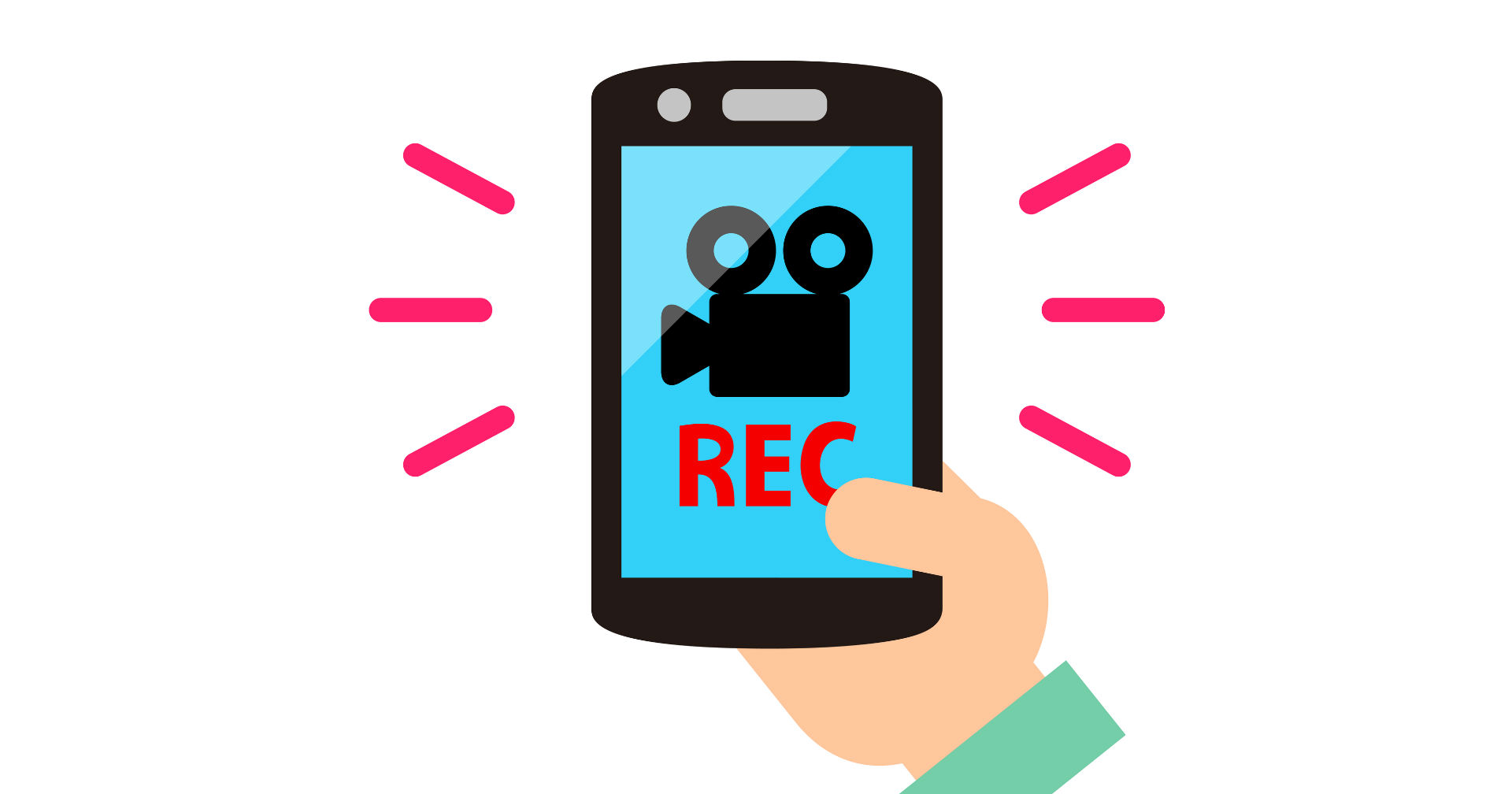
Realme UIでゲームサウンド付きの画面を簡単に録画
個人的には、Realme がこの機能を Realme UI に追加してくれたことに本当に感謝しています。私は PUBG Mobile や CODM のゲームプレイを録画して後で共有したり、単に編集して史上最高のキルの楽しいモンタージュ クリップを作成したりするのが大好きだからです。ゲームサウンド付きで画面録画できることは、とにかく多くのゲーマーから強く要望されている機能なので、Realme UI にこの機能があるのは素晴らしいことです。使い方は分かったので、素晴らしいスナイパーショットをすべて録画して私と共有してください。ぜひ見てみたいです。



![2021 年に Raspberry Pi Web サーバーをセットアップする方法 [ガイド]](https://i0.wp.com/pcmanabu.com/wp-content/uploads/2019/10/web-server-02-309x198.png?w=1200&resize=1200,0&ssl=1)


