
最近、Microsoft は Windows 10 のローカル アカウントをオンライン アカウントに置き換える取り組みに非常に積極的です。実際、
最近のレポートに
よると、Windows 10 のセットアップ画面ではローカル アカウント オプションが利用できなくなっています。これらすべてが示しているのは、Microsoft にはより多くのユーザー データが必要であり、それを収益化するには Windows 10 より優れた製品はないという 1 つのことです。このデータは、企業がカスタマイズされた広告を推進して追加の収益をもたらすと同時に、消費者の行動についての洞察も得るのに役立ちます。ただし、プライバシーを重視するユーザーにとって、これは明示的な同意なしにプライバシーを損なう可能性がある重大な危険信号です。そこで、この記事では、Windows 10 のプライバシーを向上させるための簡単なガイドをお届けします。また、Windows 10 のプライバシー設定をシームレスに管理するためのワンストップ ツールについても説明しました。以上のことを踏まえて、ガイドを見ていきましょう。
Windows 10 のプライバシーを改善する
Windows 10 ではネイティブにプライバシーを向上させることができ、Microsoft はユーザー データに対する多くの制御を提供します。ただし、これらの プライバシー設定はさまざまなページに詰め込まれており 、ユーザーの手の届かないところにあるものはほとんどありません。それでも、ここでは少なくとも基本的なプライバシー設定にアクセスし、バックグラウンドで不愉快なことが起こらないように設定をオフにする方法を学びます。
1. ブロック診断データ
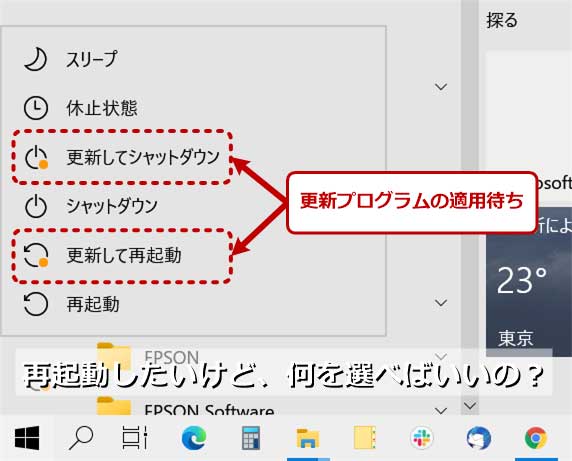
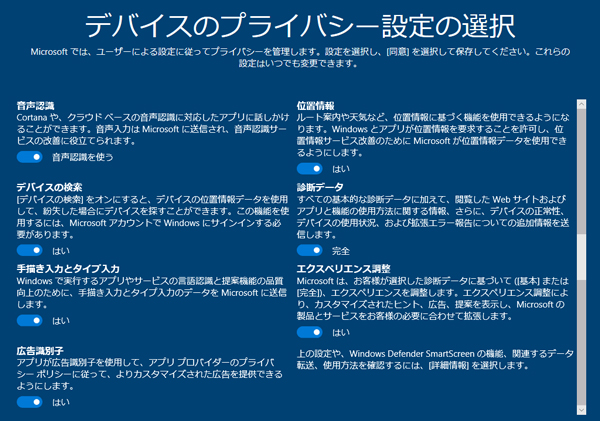
Windows 10 には、使用状況、バックグラウンド サービス、予期しないクラッシュ、一般的なエラーを追跡することを目的とした診断テレメトリと呼ばれるものがあります。これは、Microsoft が OS にパッチを適用し、より良い Windows エクスペリエンスをユーザーに提供するのに役立ちます。ただし、 Microsoft は、お客様に合わせた広告や製品の推奨を提供するためにこれらのデータも使用します 。私にとって、これは不快なので、この種のバックグラウンド テレメトリ サービスは常に無効にしています。検索バーで「プライバシー」を検索し、最初の結果を開くだけでこれを行うこともできます。ここで、「診断とフィードバック」タブで、すべてのトグルを無効にします。
2. アクティビティ履歴を無効にする
アクティビティ履歴も、完全にオフにする必要がある重要なプライバシー設定です。 インターネット上で閲覧している Web サイトを含むアプリの使用状況を追跡します 。それは完全に非常識ですよね?これは、Microsoft Edge または Internet Explorer を使用している場合にのみ発生すると思います。ただし、このプライバシー設定をデフォルトでオンにするべきではありません。いずれにしても、同じプライバシー ページの [アクティビティ履歴] タブから手動でオフにすることができます。
そうは言っても、 Redditor は 、PC で アクティビティ履歴を完全に無効にした後でも、Microsoft が依然として使用状況を追跡していること を発見しました。 Microsoft のこの種の行動は、プライバシーを重視するユーザーにとって良い前兆ではありません。あらゆる種類のバックグラウンド テレメトリを本当に無効にしたい場合は、グループ ポリシーとレジストリ設定を変更する必要がありますが、これは一般ユーザーにとっては邪魔にならないように思えます。したがって、Windows 10 でプライバシーを保護するには、すべての仕事をシームレスかつ効果的な方法で実行する特別なプライバシー ツールをお勧めします。
ShutUp10 を使用して Windows 10 のプライバシーを向上させる
ShutUp10 は完全に無料のスパイ対策ツールで、 誰でも管理できるワンストップのプライバシー ダッシュボードを 提供します。このツールは、最高の Windows アプリの作成で非常に人気のある O&O によって開発されました。
Windows 10 のネイティブのプライバシー設定とは異なり、Shutup10 は簡素化されたインターフェイスを提供します。プライバシー設定は精緻であり、設定を許可するかどうかを決定するのに役立ちます。 特定のプライバシー設定に対する推奨事項を示す専用の列もあります。 データの共有にどの程度慣れているかに応じて、データを Microsoft に渡すことを選択できます。最も良い点は、すべてが 1 つのダッシュボードで利用できることです。あるページから別のページに移動したり、レジストリ構成を変更したりする必要はもうありません。

それとは別に、 ターゲットを絞った広告、ユーザー追跡、入力データ、位置情報サービス、アプリ間のデータ共有などを無効にすることができます 。基本的に、このツールを使用すると、すべてを制御でき、すべてを簡単に管理できます。プライバシー設定をよく理解していない場合は、Windows 10 でプライバシーを最大限に高めるために O&O の推奨設定を適用することを選択できます。それに加えて、Windows 10 の更新を制御するオプションもあるので、これは素晴らしいことです。 。要約すると、ShutUp10 は Windows 10 上のすべてのプライバシーの問題をワンクリックで解決できるソリューションであり、PC 上で必ず使用する必要があります。
ShutUp10をダウンロード( 無料 )
Windows 10 でプライバシーをスマートに管理する
以上が、Windows 10 でプライバシー制御を取り戻す方法に関する短いガイドでした。ネイティブの方法であらゆる種類のバックグラウンド サービスを無効にすることもできますが、ShutUp10 のようなワンストップ ツールの方が優れており、手間のかからないソリューションです。とにかく、私たちからは以上です。 Windows 10 についてさらに詳しく知りたい場合は、数日以内にさらに詳細なチュートリアルと推奨アプリをお届けする予定ですので、ご期待ください。



![2021 年に Raspberry Pi Web サーバーをセットアップする方法 [ガイド]](https://i0.wp.com/pcmanabu.com/wp-content/uploads/2019/10/web-server-02-309x198.png?w=1200&resize=1200,0&ssl=1)


