テクノロジー 非公開: Windows 10の右クリックメニューをカスタマイズする方法

Windows 10の右クリックメニューをカスタマイズする方法

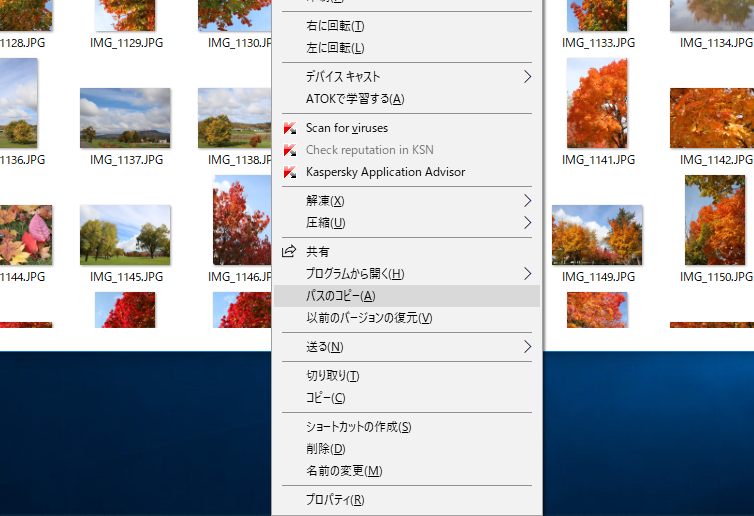
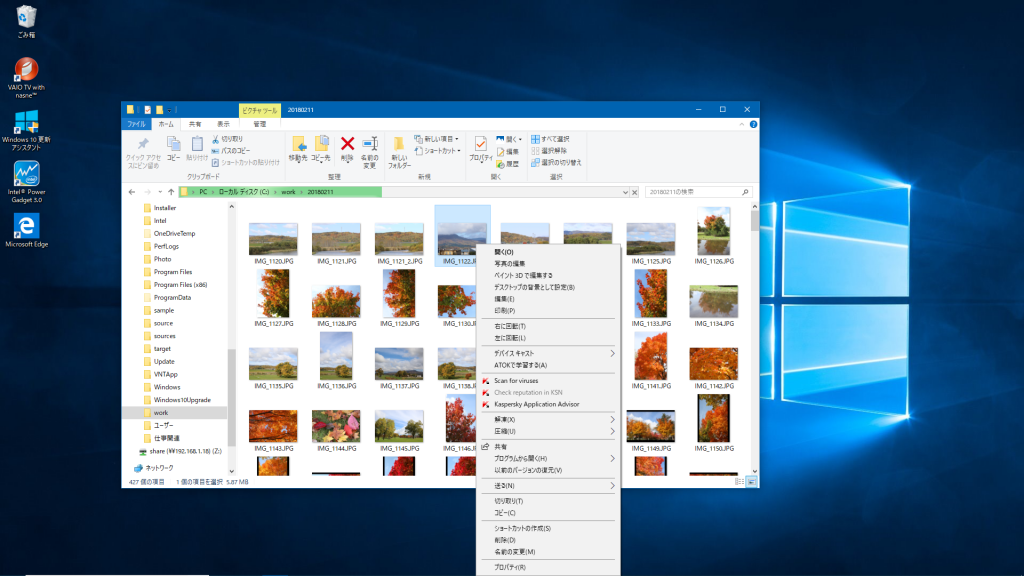
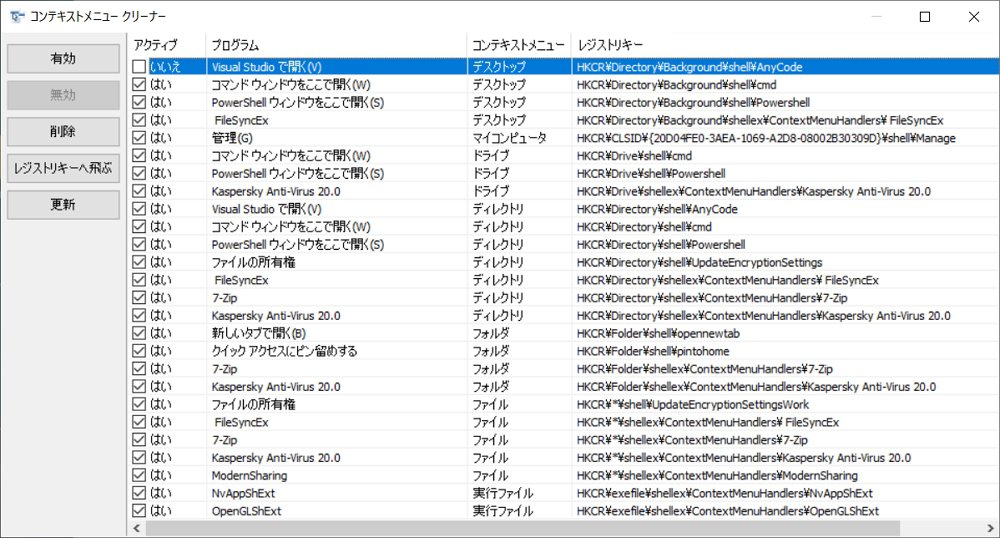
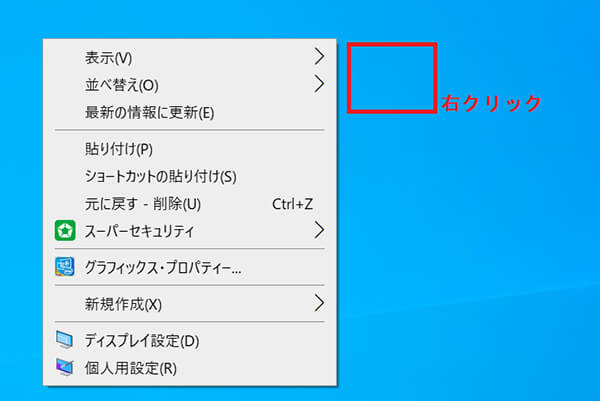
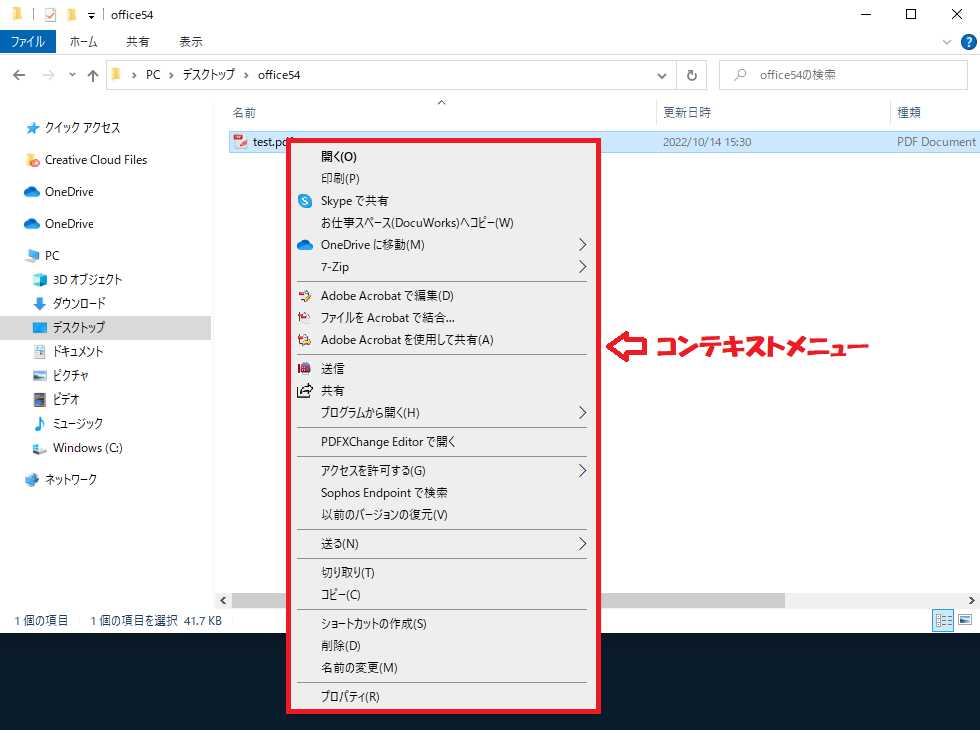
Windows 10 は機能性と全体的な安定性の点で間違いなく向上していますが、Microsoft が依然としてユーザー エクスペリエンスを真剣に考えていないことに私は驚かされ続けています。たとえば、PC で多くのサードパーティ アプリを使用している場合、右クリック メニューは無数のアプリ拡張機能によって乱雑になり、それらの項目を削除するための専用の設定ページはありません。場合によっては、右クリック メニューに重い拡張機能が散在しているため、応答が遅くなり、さらにイライラすることがあります。ただし、問題を解決できる簡単な方法がいくつかあります。そこで、この記事では、Windows 10の右クリックメニューをカスタマイズする方法をステップバイステップのガイドで説明します。

ShellExView を使用して Windows 10 の右クリック メニューをカスタマイズする

Nirsoft によって開発された ShellExView と呼ばれる人気のあるユーティリティを使用します 。これは非常に軽量なプログラムで、完全に無料です。このアプリを使用すると、コンテキスト メニュー、フィルター拡張機能などを無効にすることができます。以上のことを踏まえて、手順に進みましょう。

1. ShellExView ( 無料 ) をダウンロードし、PC にインストールします。

2. アプリを開き、 メニューバーの「オプション」をクリックします 。ここで、「すべての Microsoft エントリを非表示」を有効にして、コンテキスト メニューでサードパーティ アプリのみを検索できるようにします。
How to Customize the Right-click Menu on Windows 10 ShellExview

3. 次に、リストを確認して、 右クリック メニューに表示したくないアプリを無効にします 。これを行うには、拡張機能名を右クリックし、「選択した項目を無効にする」を選択します。それでおしまい。
ShellExView
ShellExView

4. 変更を反映するには、 Windows エクスプローラー プロセスを再起動する 必要があります。そこで、もう一度「オプション」メニューを開き、「エクスプローラーを再起動」をクリックします。
Customize the Right-click Menu on Windows 10 with ShellExView

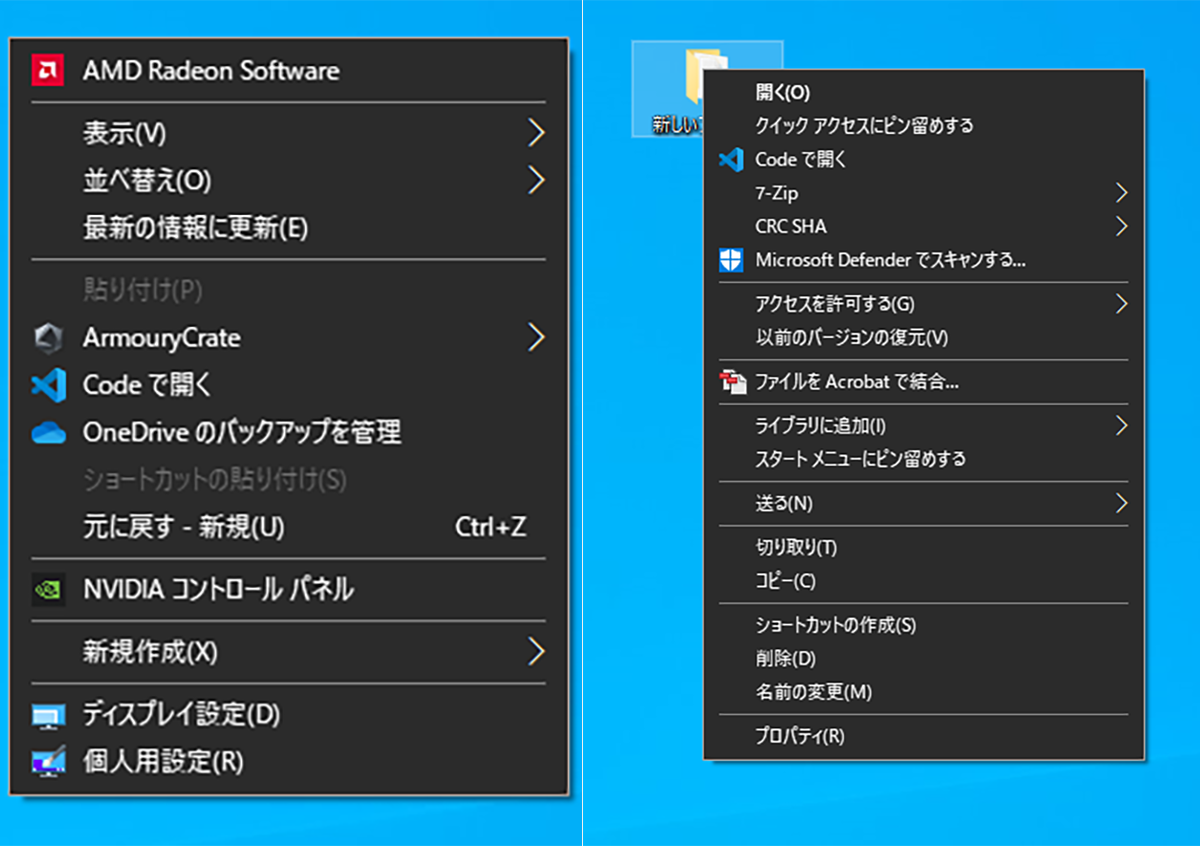
5. ファイルまたはフォルダーを右クリックすると、コンテキスト メニューに 不要なアプリが表示されなくなります 。ミニマルな見た目を楽しんでください!
ShellExView
ShellExView

6. 右クリック メニューから Microsoft アイテムもクリーンアップする場合は、 手順 2 の Microsoft エントリを有効にします。次に、リストを注意深く確認し、それに応じて無効にします。システム メニューを扱うときは、慎重に操作してください。

Windows 10 の右クリック メニューを手動でカスタマイズする

何かを手動で実行したい人には、このセクションが最適です。サードパーティ ソフトウェアをダウンロードしなくても、 レジストリ エディターを使用して Windows 10 の右クリック メニューを簡単にカスタマイズでき ます。そこで、その方法を説明します。

1. Windows の検索バーで「レジストリ」を検索して開きます。
Customize the Right-click Menu on Windows 10 Manually

2. 次に、 以下のアドレスをレジストリ エディタのアドレス バーに貼り付け 、Enter キーを押します。

 HKEY_CLASSES_ROOT\*\shellex\ContextMenuHandlers 
Customize the Right-click Menu on Windows 10 Manually

3. ここには、サードパーティのすべてのコンテキスト メニューがフォルダーの形式で表示されます。 フォルダーを右クリックして削除する だけです。これで完了です。
Manually
Manually

右クリックメニューから不要なものを削除する

以上が、右クリックメニューから不要なアプリを削除する方法に関する短いガイドでした。上で説明したように、2 つの方法について説明しましたが、どちらも非常に簡単です。ただし、軽量で簡単なユーティリティである ShellExView を使用することをお勧めします。私に関して言えば、メニューを短く便利なものにしたいと常に考えているので、このツールは私の PC に素晴らしい働きをしてくれます。とにかく、私たちからは以上です。 Windows 10 といくつかの気の利いたツールについて詳しく知りたい場合は、以下にコメントしてお知らせください。

「 Windows 10の右クリックメニューをカスタマイズする方法」についてわかりやすく解説!絶対に観るべきベスト2動画

【Windows 11】右クリックメニューを前の仕様に戻す方法3選
【Windows 11】スタートメニューをカスタマイズする方法【2023年版】

Windows 10 は機能性と全体的な安定性の点で間違いなく向上していますが、Microsoft が依然としてユーザー エクスペリエンスを真剣に考えていないことに私は驚かされ続けています。たとえば、PC で多くのサードパーティ アプリを使用している場合、右クリック メニューは無数のアプリ拡張機能によって乱雑になり、それらの項目を削除するための専用の設定ページはありません。場合によっては、右クリック メニューに重い拡張機能が散在しているため、応答が遅くなり、さらにイライラすることがあります。ただし、問題を解決できる簡単な方法がいくつかあります。そこで、この記事では、Windows 10の右クリックメニューをカスタマイズする方法をステップバイステップのガイドで説明します。

ShellExView を使用して Windows 10 の右クリック メニューをカスタマイズする

Nirsoft によって開発された ShellExView と呼ばれる人気のあるユーティリティを使用します 。これは非常に軽量なプログラムで、完全に無料です。このアプリを使用すると、コンテキスト メニュー、フィルター拡張機能などを無効にすることができます。以上のことを踏まえて、手順に進みましょう。

1. ShellExView ( 無料 ) をダウンロードし、PC にインストールします。

2. アプリを開き、 メニューバーの「オプション」をクリックします 。ここで、「すべての Microsoft エントリを非表示」を有効にして、コンテキスト メニューでサードパーティ アプリのみを検索できるようにします。

How to Customize the Right-click Menu on Windows 10 ShellExview

3. 次に、リストを確認して、 右クリック メニューに表示したくないアプリを無効にします 。これを行うには、拡張機能名を右クリックし、「選択した項目を無効にする」を選択します。それでおしまい。

ShellExView
ShellExView

4. 変更を反映するには、 Windows エクスプローラー プロセスを再起動する 必要があります。そこで、もう一度「オプション」メニューを開き、「エクスプローラーを再起動」をクリックします。

Customize the Right-click Menu on Windows 10 with ShellExView

5. ファイルまたはフォルダーを右クリックすると、コンテキスト メニューに 不要なアプリが表示されなくなります 。ミニマルな見た目を楽しんでください!

ShellExView
ShellExView

6. 右クリック メニューから Microsoft アイテムもクリーンアップする場合は、 手順 2 の Microsoft エントリを有効にします。次に、リストを注意深く確認し、それに応じて無効にします。システム メニューを扱うときは、慎重に操作してください。

Windows 10 の右クリック メニューを手動でカスタマイズする

何かを手動で実行したい人には、このセクションが最適です。サードパーティ ソフトウェアをダウンロードしなくても、 レジストリ エディターを使用して Windows 10 の右クリック メニューを簡単にカスタマイズでき ます。そこで、その方法を説明します。

1. Windows の検索バーで「レジストリ」を検索して開きます。

Customize the Right-click Menu on Windows 10 Manually

2. 次に、 以下のアドレスをレジストリ エディタのアドレス バーに貼り付け 、Enter キーを押します。

 HKEY_CLASSES_ROOT\*\shellex\ContextMenuHandlers 

Customize the Right-click Menu on Windows 10 Manually

3. ここには、サードパーティのすべてのコンテキスト メニューがフォルダーの形式で表示されます。 フォルダーを右クリックして削除する だけです。これで完了です。

Manually
Manually

右クリックメニューから不要なものを削除する

以上が、右クリックメニューから不要なアプリを削除する方法に関する短いガイドでした。上で説明したように、2 つの方法について説明しましたが、どちらも非常に簡単です。ただし、軽量で簡単なユーティリティである ShellExView を使用することをお勧めします。私に関して言えば、メニューを短く便利なものにしたいと常に考えているので、このツールは私の PC に素晴らしい働きをしてくれます。とにかく、私たちからは以上です。 Windows 10 といくつかの気の利いたツールについて詳しく知りたい場合は、以下にコメントしてお知らせください。

「 Windows 10の右クリックメニューをカスタマイズする方法」についてわかりやすく解説!絶対に観るべきベスト2動画

【Windows 11】右クリックメニューを前の仕様に戻す方法3選
【Windows 11】スタートメニューをカスタマイズする方法【2023年版】